 FamVibe
Sysslor & rutiner
Grunderna: lägg till en syssla, bygg en rutin med flera steg, slå på bildstöd för barn som inte läser än, och dela ut belöningar för insamlade stjärnor.
Chores & routines
The basics: add a chore, build a routine with multiple steps, turn on visual schedules for kids who can't read yet, and hand out rewards for stars earned.
Gjøremål & rutiner
Grunnleggende: legg til et gjøremål, bygg en rutine med flere steg, slå på bildestøtte for barn som ikke leser ennå, og del ut belønninger for opptjente stjerner.
Lägg till en syssla Add a chore Legg til et gjøremål
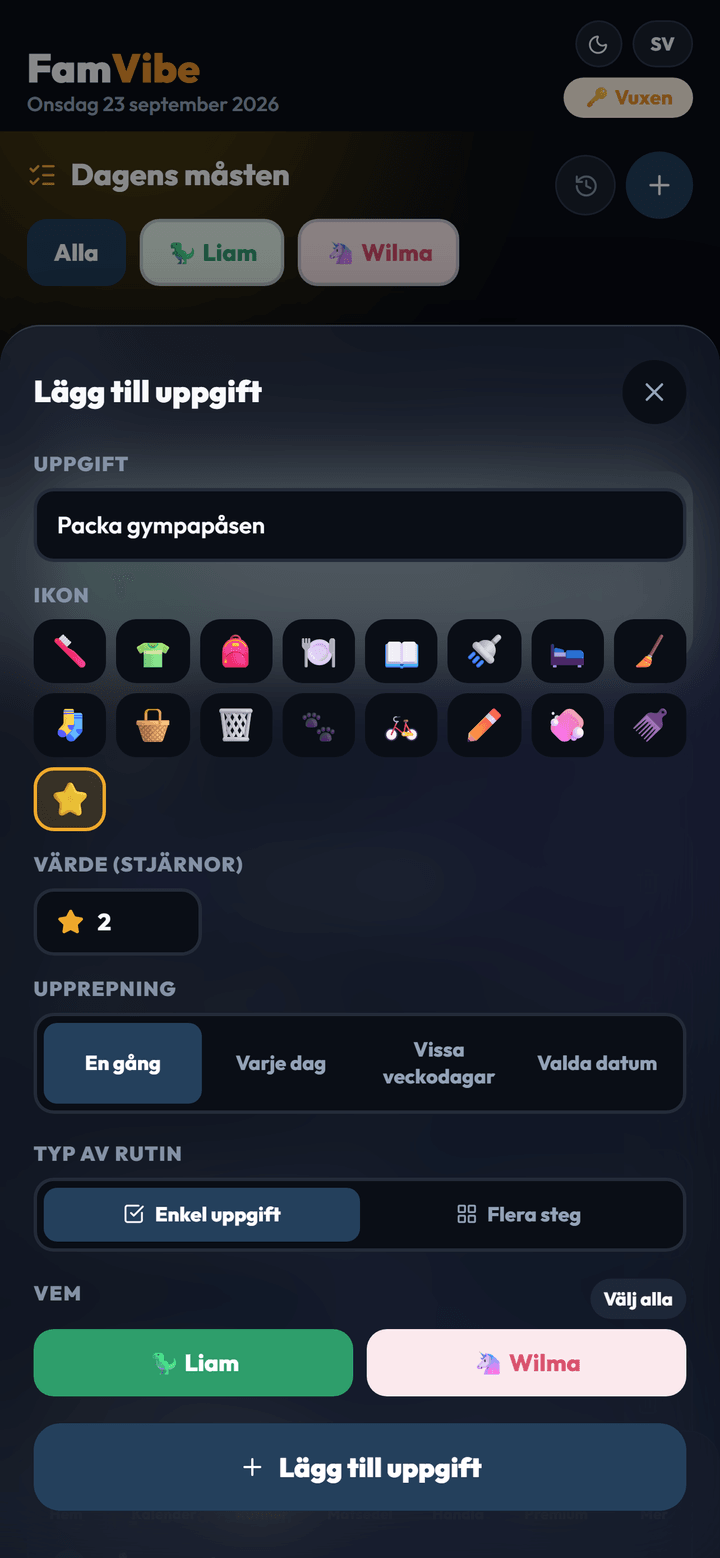
Tryck på + på Rutiner-fliken och välj Lägg till uppgift. Välj först Vem sysslan gäller, ett eller flera barn. Skriv sedan namnet. Ikonen i den stora rutan bredvid namnet väljs efter det du skriver, och under namnet visar Förslag några fler ikoner som passar. Tryck på ett förslag för att byta, eller på den stora ikonen eller Fler för att välja bland alla (se nästa steg).
Välj hur många stjärnor sysslan ger, och under Upprepning om den ska komma En gång, Varje dag, Vissa veckodagar eller Valda datum. Längst ner visar Så här ser det ut för … hur sysslan blir för barnet innan du sparar.
Tap + on the Chores tab and choose Add task. First choose Who it's for, one or more kids. Then type the name. The icon in the big square next to the name is picked from what you type, and under the name, Suggestions shows a few more icons that fit. Tap a suggestion to switch, or tap the big icon or More to choose from all of them (see the next step).
Choose how many stars the chore gives, and under Repeat whether it comes One-off, Every day, on Specific weekdays or on Chosen dates. At the bottom, How it looks for … shows how the chore will look for your child before you save.
Trykk på + på Rutiner-fanen og velg Legg til oppgave. Velg først Hvem gjøremålet gjelder, ett eller flere barn. Skriv deretter navnet. Ikonet i den store ruten ved siden av navnet velges ut fra det du skriver, og under navnet viser Forslag noen flere ikoner som passer. Trykk på et forslag for å bytte, eller på det store ikonet eller Flere for å velge blant alle (se neste steg).
Velg hvor mange stjerner gjøremålet gir, og under Gjentakelse om det skal komme Én gang, Hver dag, på Bestemte ukedager eller på Valgte datoer. Nederst viser Slik ser det ut for … hvordan gjøremålet blir for barnet før du lagrer.
Välj en ikon Choose an icon Velg et ikon
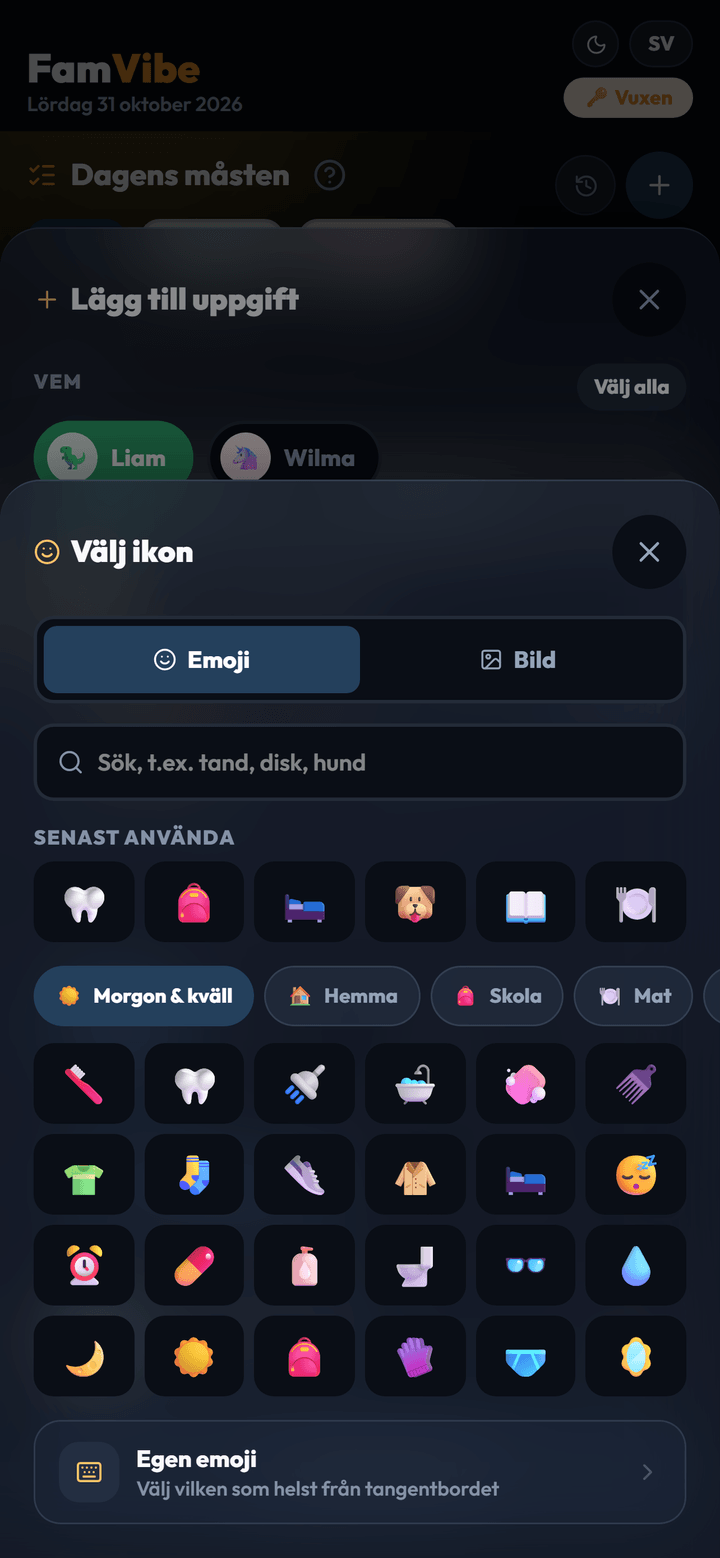
Den stora ikonen eller Fler öppnar Välj ikon. Sök efter det du letar efter, till exempel tand, disk eller hund, eller bläddra bland kategorierna, som Morgon & kväll, Hemma och Skola. Under Senast använda ligger de ikoner du valt senast på den här enheten.
Hittar du ingen som passar, tryck Egen emoji och välj vilken emoji som helst från telefonens tangentbord.
Gäller sysslan ett barn som har bildstöd påslaget finns också fliken Bild, där du väljer en bild från Bildstöd i stället för en emoji. Barnet med bildstöd ser då bilden.
The big icon or More opens Choose an icon. Search for what you're after, for example teeth, dishes or dog, or browse the categories, such as Morning & evening, Home and School. Recently used holds the icons you picked most recently on this device.
If none of them fits, tap Your own emoji and pick any emoji from your phone's keyboard.
If the chore is for a child with picture support turned on, there's also a Picture tab, where you choose a picture from Visual schedule instead of an emoji. The child with picture support then sees the picture.
Det store ikonet eller Flere åpner Velg ikon. Søk etter det du leter etter, for eksempel tann, oppvask eller hund, eller bla gjennom kategoriene, som Morgen og kveld, Hjemme og Skole. Under Sist brukt ligger ikonene du har valgt sist på denne enheten.
Finner du ingen som passer, trykk Egen emoji og velg hvilken emoji som helst fra telefonens tastatur.
Gjelder gjøremålet et barn som har bildestøtte slått på, finnes også fanen Bilde, der du velger et bilde fra Bildestøtte i stedet for en emoji. Barnet med bildestøtte ser da bildet.
En rutin med flera steg A routine with multiple steps En rutine med flere steg
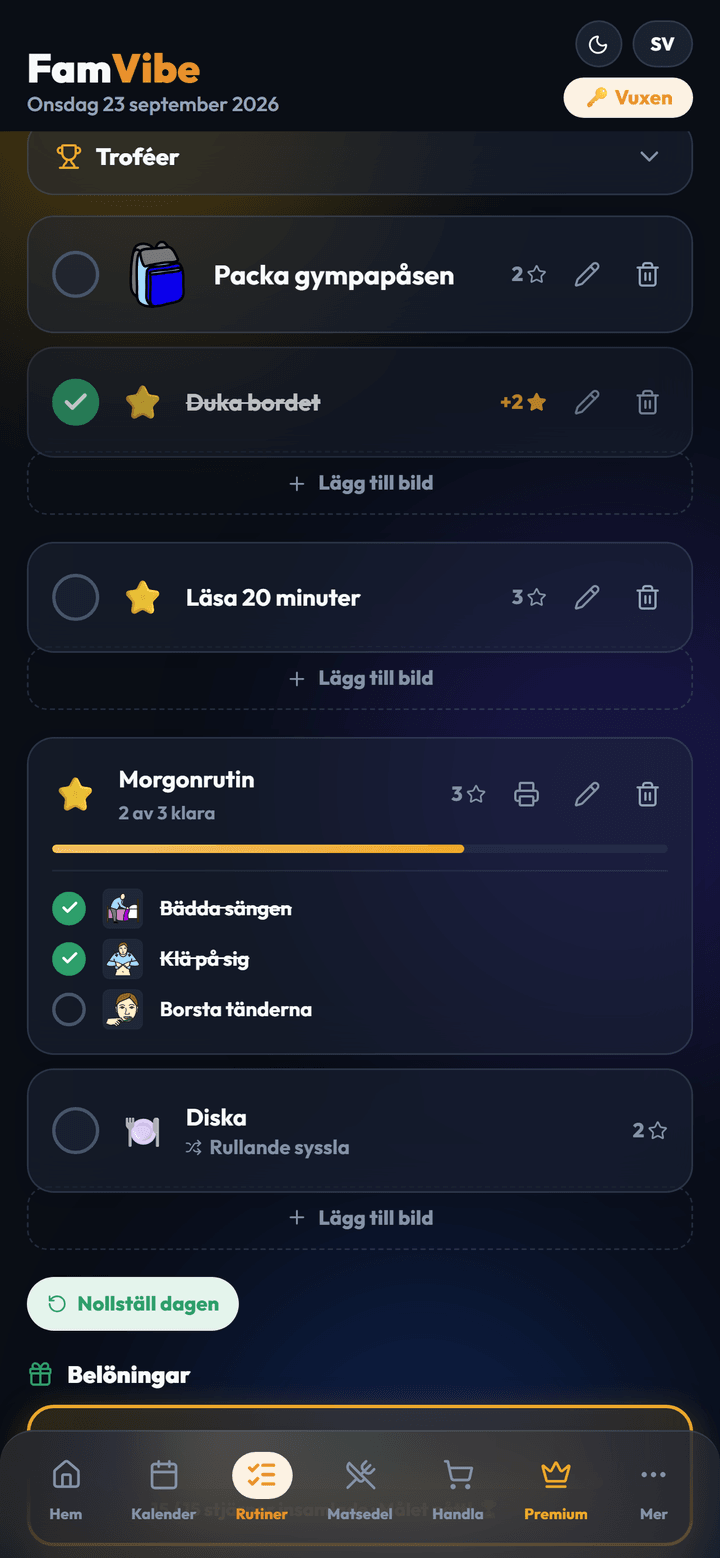
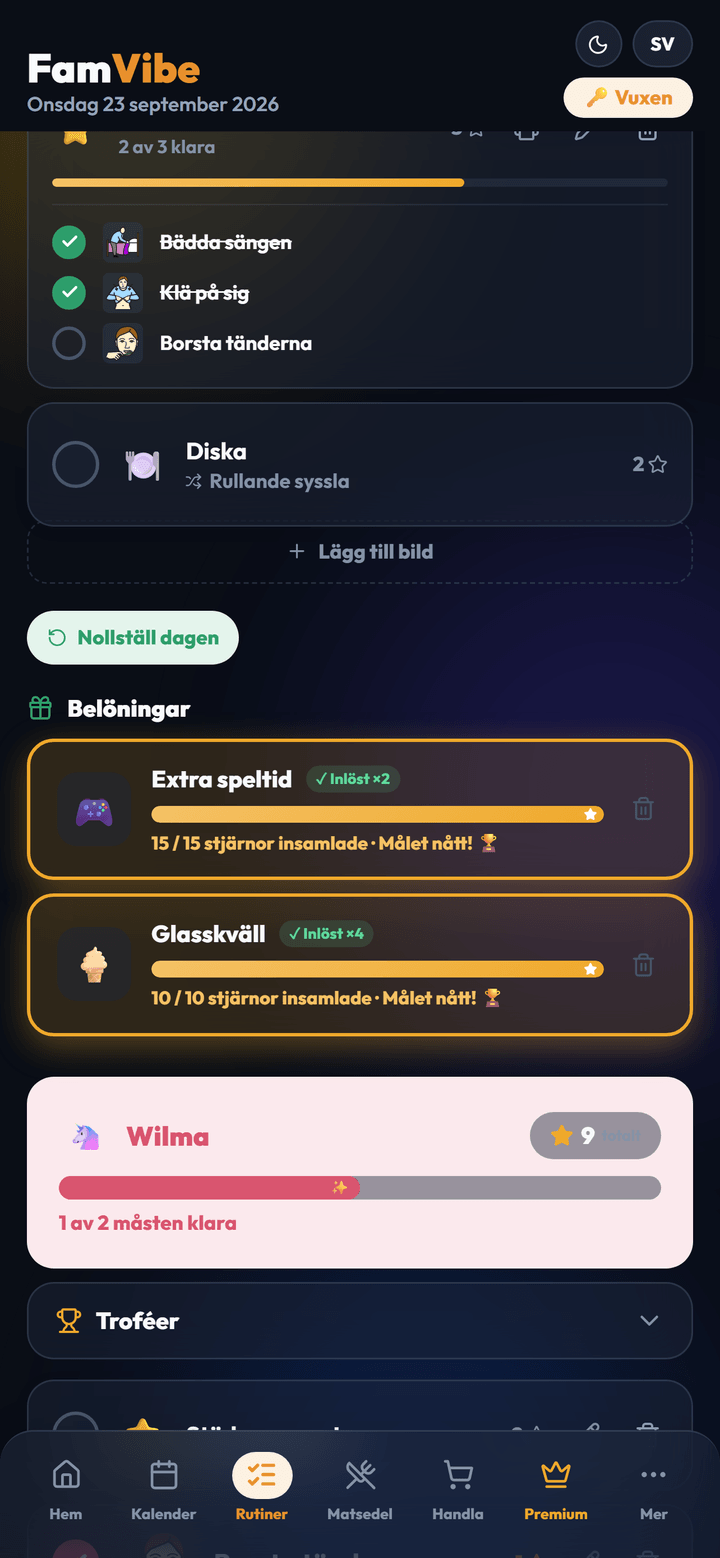
Välj Flera steg under Typ av rutin när du lägger till sysslan för en rutin som t.ex. morgonen: bädda sängen, klä på sig, borsta tänderna. Barnet bockar av ett steg i taget, och hela kortets stapel fylls i takt.
Varje steg har en egen ikon. Tryck på den för att välja en emoji eller en bild från Bildstöd i samma Välj ikon. Vill du ändra stegen i en sparad rutin, tryck på pennan på rutinkortet. Där byter du namn på stegen, lägger till nya, tar bort steg (minst två måste finnas kvar) och byter ikon på samma sätt.
Choose Multiple steps under Routine type when adding the chore for a routine like the morning: make the bed, get dressed, brush teeth. The kid ticks off one step at a time, and the whole card's bar fills as they go.
Each step has its own icon. Tap it to choose an emoji or a picture from Visual schedule in the same Choose an icon. To change the steps of a saved routine, tap the pencil on the routine card. There you rename steps, add new ones, remove steps (at least two have to remain) and change icons the same way.
Velg Flere steg under Type rutine når du legger til gjøremålet for en rutine som f.eks. morgenen: re opp sengen, kle på seg, pusse tenner. Barnet krysser av ett steg om gangen, og hele kortets stolpe fylles etter hvert.
Hvert steg har sitt eget ikon. Trykk på det for å velge en emoji eller et bilde fra Bildestøtte i samme Velg ikon. Vil du endre stegene i en lagret rutine, trykk på blyanten på rutinekortet. Der gir du stegene nye navn, legger til nye, fjerner steg (minst to må være igjen) og bytter ikon på samme måte.
Bildstöd — sysslor som bilder Visual schedule — chores as pictures Bildestøtte — gjøremål som bilder
Barn som inte läser än kan se sina rutiner som stora bilder. Slå på det för barnet under Mer → Bildstöd. När du sedan lägger till en syssla för barnet väljer du bilden direkt under fliken Bild i Välj ikon. Hur du lägger bilder på rutinerna och skriver ut ett bildschema står i guiden Bildstöd.
Kids who can't read yet can see their routines as big pictures. Turn it on for your child under More → Visual schedule. When you then add a chore for that child, you pick the picture right away under the Picture tab in Choose an icon. How to add pictures to routines and print a picture schedule is in the Visual schedule guide.
Barn som ikke leser ennå, kan se rutinene sine som store bilder. Slå det på for barnet under Mer → Bildestøtte. Når du så legger til et gjøremål for barnet, velger du bildet med en gang under fanen Bilde i Velg ikon. Hvordan du legger bilder på rutinene og skriver ut et bildeskjema, står i guiden Bildestøtte.
Belöningar och troféer Rewards and trophies Belønninger og trofeer
Under Belöningar lägger ni upp vad stjärnorna kan växlas in mot — allt från extra speltid till en glasskväll. När målet är nått syns en pokal, och samma belöning kan lösas in om och om igen.
Under Rewards you set up what the stars can be traded in for — anything from extra screen time to an ice cream night. Once the goal is reached a trophy shows up, and the same reward can be redeemed again and again.
Under Belønninger legger dere opp hva stjernene kan byttes inn mot — alt fra ekstra skjermtid til en iskrem-kveld. Når målet er nådd vises et trofé, og samme belønning kan løses inn om og om igjen.
Om något inte fungerar If something isn't working Hvis noe ikke fungerer
Rutiner-fliken eller belöningarna har försvunnit
En vuxen styr det under Mer → Inställningar → Funktioner → Rutiner & belöningar. Där väljer ni Rutiner + belöningar, Bara rutiner (stjärnor men inga belöningar) eller Av. En Ungdom har ingen Rutiner-flik alls, sysslor och stjärnor är bara för barn.
The Chores tab or the rewards have disappeared
An adult controls this under More → Settings → Features → Chores & rewards. There you choose Chores + rewards, Chores only (stars but no rewards) or Off. A Youth profile has no Chores tab at all, chores and stars are only for kids.
Rutiner-fanen eller belønningene har forsvunnet
En voksen styrer det under Mer → Innstillinger → Funksjoner → Rutiner & belønninger. Der velger dere Rutiner + belønninger, Bare rutiner (stjerner, men ingen belønninger) eller Av. En Ungdom har ingen Rutiner-fane i det hele tatt, gjøremål og stjerner er bare for barn.
Fel syssla blev avbockad
Tryck på den igen, så bockas den ur och stjärnorna dras tillbaka. Barnet kan bocka av och ur sina egna sysslor, och en vuxen kan göra det för alla barn.
The wrong chore got ticked off
Tap it again to untick it, and the stars are taken back. A child can tick and untick their own chores, and an adult can do it for every child.
Feil gjøremål ble krysset av
Trykk på det igjen, så krysses det ut og stjernene trekkes tilbake. Barnet kan krysse av og ut sine egne gjøremål, og en voksen kan gjøre det for alle barn.
Barnet fick inga stjärnor för en rutin med flera steg
Stjärnorna kommer när alla steg är avbockade, inte ett steg i taget.
My child got no stars for a multi-step routine
The stars come once every step is ticked off, not one step at a time.
Barnet fikk ingen stjerner for en rutine med flere steg
Stjernene kommer når alle stegene er krysset av, ikke ett steg om gangen.
Var godkänner jag en belöning som barnet har begärt?
Längre ner på Rutiner-fliken, under Belöningar. Vid belöningen står det att barnet har begärt den. Tryck Godkänn, så dras stjärnorna. Har du notiser för Sysslor & belöningar påslagna får du också en notis när barnet ber om något.
Where do I approve a reward my child has requested?
Further down the Chores tab, under Rewards. The reward shows that your child has requested it. Tap Approve and the stars are deducted. With notifications for Chores & rewards switched on, you also get a notification when your child asks for something.
Hvor godkjenner jeg en belønning barnet har bedt om?
Lenger ned på Rutiner-fanen, under Belønninger. Ved belønningen står det at barnet har bedt om den. Trykk Godkjenn, så trekkes stjernene. Har du varsler for Gjøremål & belønninger slått på, får du også et varsel når barnet ber om noe.
Ikonen ändrades medan jag skrev namnet
För en ny syssla följer ikonen namnet tills du själv väljer en, med ett förslag, den stora ikonen eller Fler. Efter det ligger ditt val kvar. När du redigerar en sparad syssla ändras ikonen aldrig av sig själv.
The icon changed while I typed the name
For a new chore, the icon follows the name until you choose one yourself, with a suggestion, the big icon or More. After that your choice stays. When you edit a saved chore, the icon never changes by itself.
Ikonet endret seg mens jeg skrev navnet
For et nytt gjøremål følger ikonet navnet til du selv velger ett, med et forslag, det store ikonet eller Flere. Etter det blir valget ditt stående. Når du redigerer et lagret gjøremål, endres ikonet aldri av seg selv.
Fliken Bild saknas i Välj ikon
Den finns när du lägger till en syssla för ett barn som har bildstöd påslaget, så välj barnet under Vem först. Den finns också för varje steg i en rutin med flera steg. Bildstöd slår du på för barnet under Mer → Bildstöd.
The Picture tab is missing in Choose an icon
It's there when you add a chore for a child with picture support turned on, so choose the child under Who first. It's also there for every step in a routine with multiple steps. You turn picture support on for the child under More → Visual schedule.
Fanen Bilde mangler i Velg ikon
Den finnes når du legger til et gjøremål for et barn som har bildestøtte slått på, så velg barnet under Hvem først. Den finnes også for hvert steg i en rutine med flere steg. Bildestøtte slår du på for barnet under Mer → Bildestøtte.
Senast använda ser olika ut på mina enheter
Raden sparas på varje telefon eller surfplatta för sig, så den visar det du valt senast just där. Själva sysslorna och deras ikoner är desamma överallt.
Recently used looks different on my devices
The row is saved on each phone or tablet separately, so it shows what you picked most recently on that one. The chores themselves and their icons are the same everywhere.
Sist brukt ser forskjellig ut på enhetene mine
Raden lagres på hver telefon eller hvert nettbrett for seg, så den viser det du valgte sist akkurat der. Selve gjøremålene og ikonene deres er de samme overalt.
Kan barnen samla stjärnor utan Premium?
Ja, sysslor och stjärnor är gratis. Med Premium kan ni dessutom skapa egna belöningar som stjärnorna växlas in mot.
Can kids collect stars without Premium?
Yes, chores and stars are free. With Premium you can also create your own rewards to trade the stars for.
Kan barna samle stjerner uten Premium?
Ja, gjøremål og stjerner er gratis. Med Premium kan dere i tillegg lage egne belønninger som stjernene byttes inn mot.
Hittade du inget svar? Kontakta oss, så hjälper vi dig. Didn't find your answer? Contact us and we'll help. Fant du ikke svaret? Kontakt oss, så hjelper vi deg.