 FamVibe
Bildstöd
Med Bildstöd ser barnet sina rutiner som stora bilder i stället för bara text. Det passar barn som inte läser än, eller som har lättare att följa ett schema med bilder. Du slår på det för ett barn i taget, och det ingår för alla, även utan Premium.
Visual schedule
With Visual schedule, your child sees their routines as big pictures instead of just text. It suits kids who can't read yet, or who find a schedule easier to follow with pictures. You turn it on one child at a time, and it's included for everyone, even without Premium.
Bildestøtte
Med Bildestøtte ser barnet rutinene sine som store bilder i stedet for bare tekst. Det passer for barn som ikke leser ennå, eller som har lettere for å følge et skjema med bilder. Du slår det på for ett barn om gangen, og det er med for alle, også uten Premium.
Slå på Bildstöd för barnet Turn on Visual schedule for your child Slå på Bildestøtte for barnet
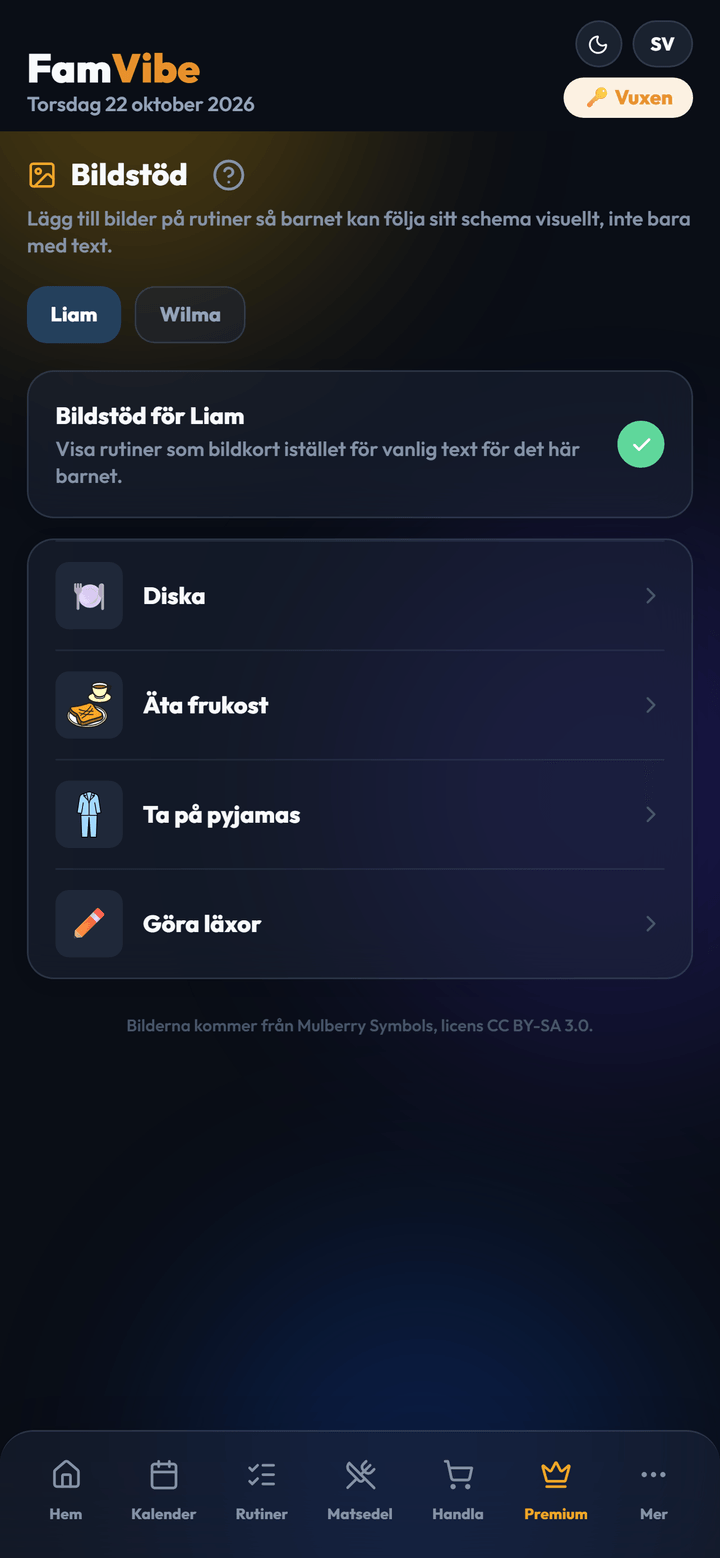
Gå till Mer → Bildstöd. Har ni flera barn väljer du barnet överst. Tryck på bocken vid Bildstöd för barnets namn. Det gäller ett barn i taget, så syskon kan ha det på eller av var för sig. Bara vuxna kan ändra det.
Go to More → Visual schedule. If you have more than one child, pick the child at the top. Tap the tick next to Visual schedule for your child's name. It applies to one child at a time, so siblings can have it on or off separately. Only adults can change it.
Gå til Mer → Bildestøtte. Har dere flere barn, velger du barnet øverst. Trykk på haken ved Bildestøtte for barnets navn. Det gjelder ett barn om gangen, så søsken kan ha det på eller av hver for seg. Bare voksne kan endre det.
Lägg en bild på en rutin Add a picture to a routine Legg et bilde på en rutine
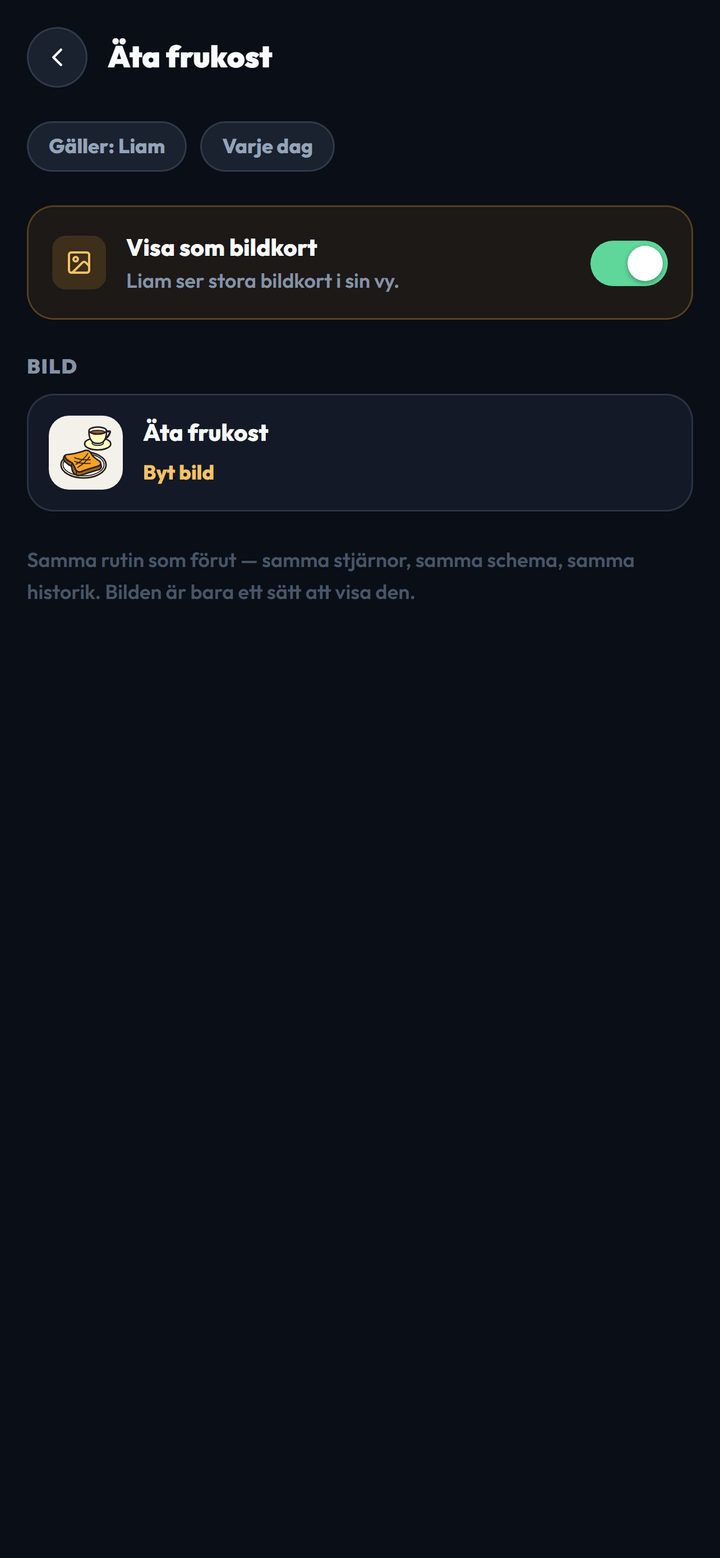
Under bocken listas barnets återkommande rutiner. Tryck på en rutin och sedan Välj bild. När du har valt en bild slås Visa som bildkort på av sig själv, och barnet ser rutinen som ett stort bildkort. Stänger du av Visa som bildkort ser barnet en vanlig avbockningslista igen, men bilden sparas. Stjärnor, schema och historik är desamma som förut.
Below the tick you see your child's recurring routines. Tap a routine and then Choose picture. Once you've picked a picture, Show as picture card turns on by itself, and your child sees the routine as a big picture card. If you turn Show as picture card off, your child sees a plain checklist again, but the picture is kept. Stars, schedule and history stay the same as before.
Under haken står barnets faste rutiner. Trykk på en rutine og deretter Velg bilde. Når du har valgt et bilde, slås Vis som bildekort på av seg selv, og barnet ser rutinen som et stort bildekort. Slår du av Vis som bildekort, ser barnet en vanlig avkrysningsliste igjen, men bildet lagres. Stjerner, skjema og historikk er de samme som før.
Hitta rätt bild Find the right picture Finn riktig bilde
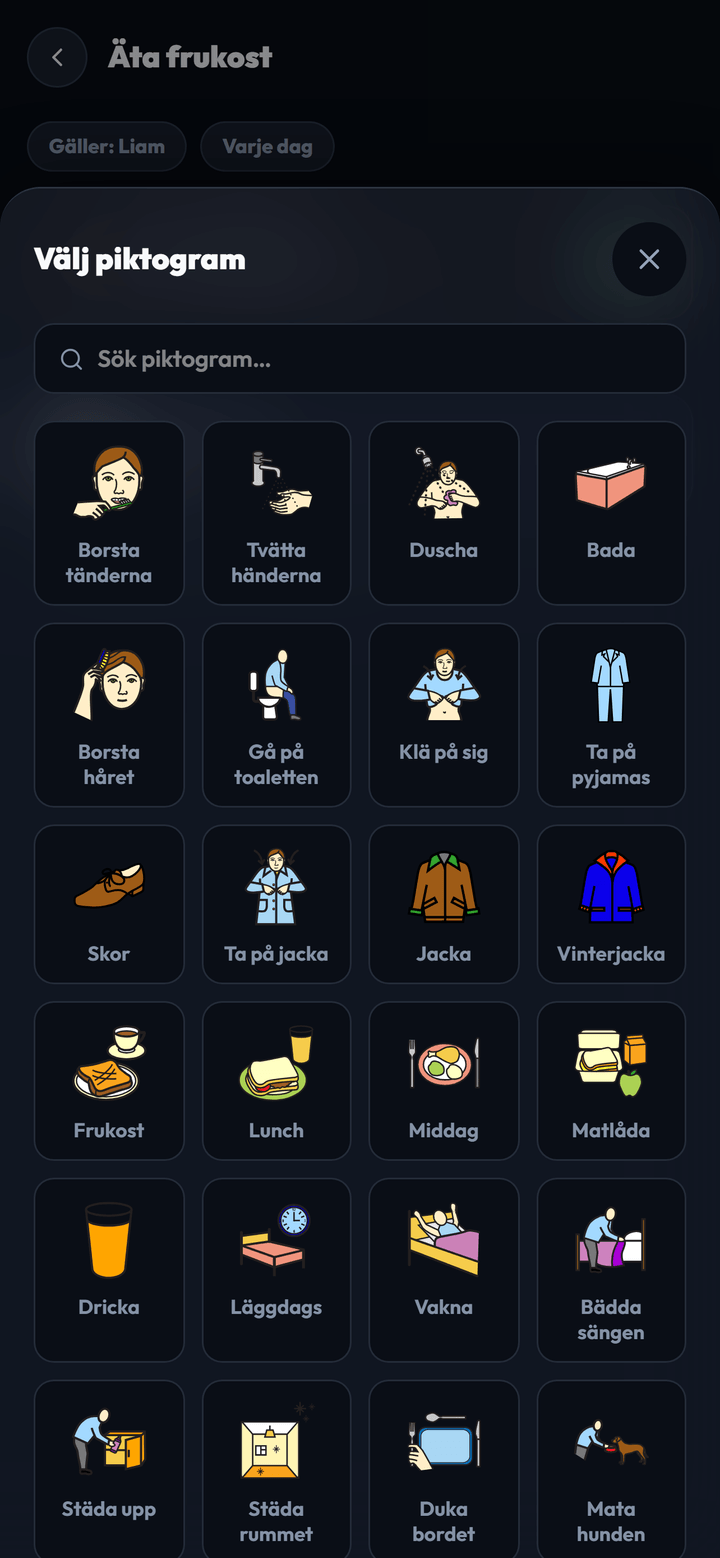
Det finns nästan 200 bilder att välja mellan, till exempel hygien, påklädning, mat, sömn, sysslor, skola, lek och känslor. Bläddra eller skriv i sökrutan, till exempel tänder eller frukost. Tryck på en bild för att välja den.
There are almost 200 pictures to choose from, for example hygiene, getting dressed, food, sleep, chores, school, play and feelings. Scroll, or type in the search box, for example teeth or breakfast. Tap a picture to choose it.
Det finnes nesten 200 bilder å velge mellom, for eksempel hygiene, påkledning, mat, søvn, gjøremål, skole, lek og følelser. Bla deg frem eller skriv i søkefeltet, for eksempel tannbørste eller frokost. Trykk på et bilde for å velge det.
Bilder direkt på Rutiner-fliken Pictures right on the Chores tab Bilder rett på Rutiner-fanen
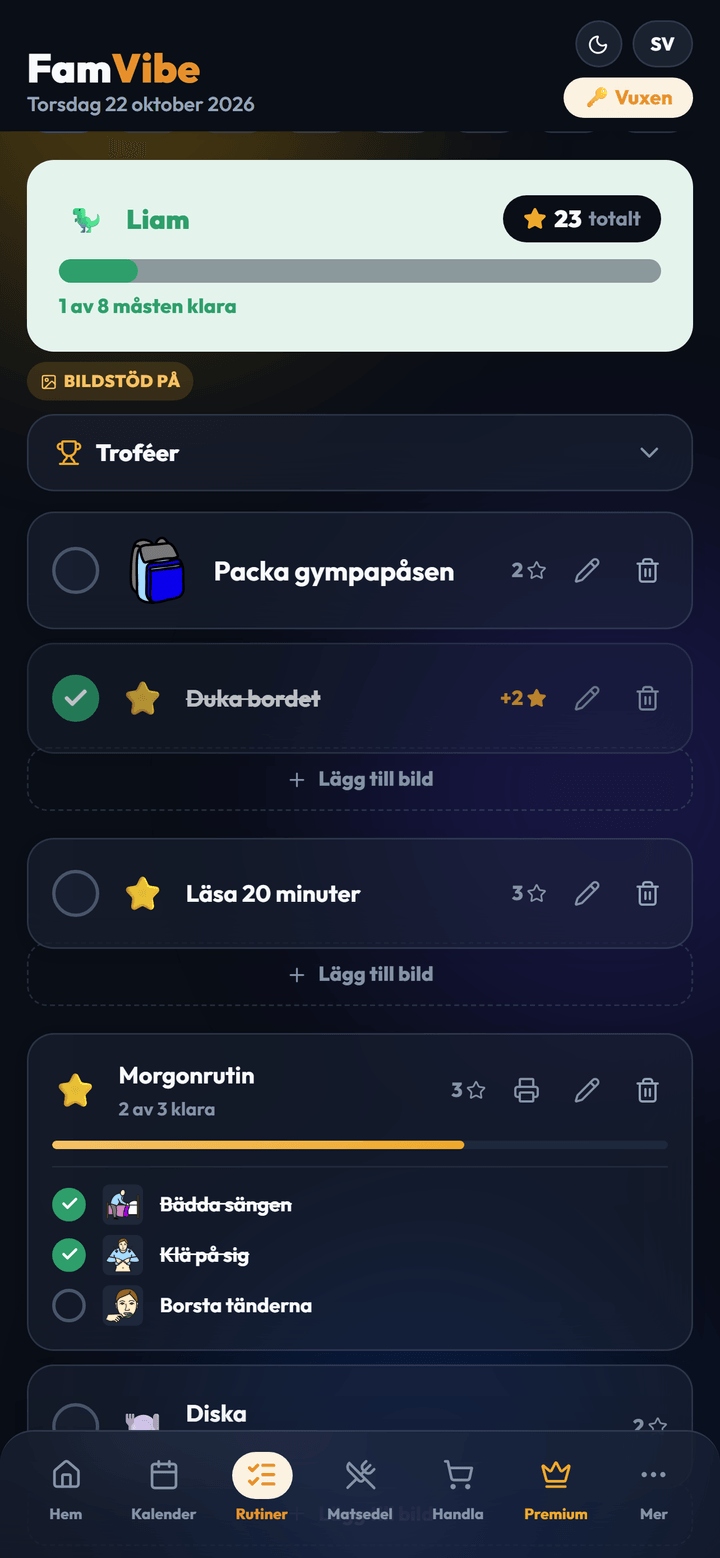
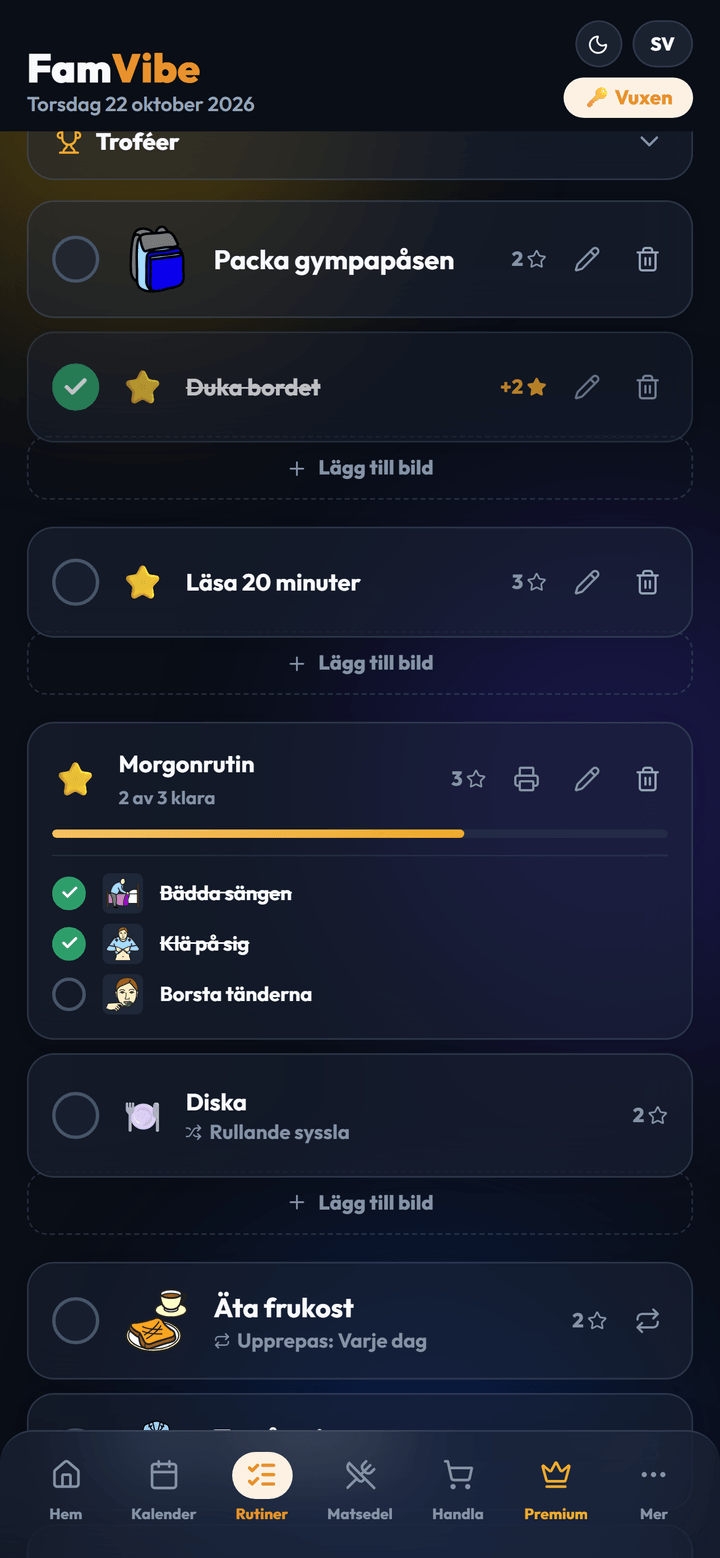
På Rutiner-fliken står Bildstöd på under barnets namn. Under varje rutin som saknar bild finns Lägg till bild, så du kan lägga till en bild utan att gå via Mer. Det är också här du lägger bild på en rutin som bara gäller en dag, eftersom Mer → Bildstöd bara visar återkommande rutiner. Vill du byta eller ta bort bilden på en sådan rutin trycker du på pennan bredvid den.
On the Chores tab, Visual schedule on shows under your child's name. Every routine without a picture has Add picture below it, so you can add one without going through More. This is also where you add a picture to a routine that's only for one day, since More → Visual schedule only lists recurring routines. To change or remove the picture on such a routine, tap the pencil next to it.
På Rutiner-fanen står Bildestøtte på under barnets navn. Under hver rutine som mangler bilde, finnes Legg til bilde, så du kan legge til et bilde uten å gå via Mer. Det er også her du legger bilde på en rutine som bare gjelder én dag, siden Mer → Bildestøtte bare viser faste rutiner. Vil du bytte eller fjerne bildet på en slik rutine, trykker du på blyanten ved siden av den.
Rutiner med flera steg – och utskrift Routines with steps – and printing Rutiner med flere steg – og utskrift
I en rutin med Flera steg kan varje steg ha en egen bild. Tryck på bilden vid steget när du skapar rutinen, eller på Lägg till bild vid ett steg som saknar bild. Stegens bilder syns för alla barn, även utan Bildstöd. Tryck på skrivaren (Skriv ut rutin) så får du en PDF med stora bilder och en ruta att bocka för varje steg, att sätta upp på kylskåpet.
In a routine with Multiple steps, each step can have its own picture. Tap the picture next to the step when you create the routine, or Add picture next to a step that doesn't have one. Step pictures show for every child, even without Visual schedule. Tap the printer (Print routine) to get a PDF with big pictures and a box to tick for each step, to put up on the fridge.
I en rutine med Flere steg kan hvert steg ha sitt eget bilde. Trykk på bildet ved steget når du lager rutinen, eller på Legg til bilde ved et steg som mangler bilde. Stegenes bilder vises for alle barn, også uten Bildestøtte. Trykk på skriveren (Skriv ut rutine), så får du en PDF med store bilder og en rute å krysse av for hvert steg, til å henge på kjøleskapet.
Så ser barnet det What your child sees Slik ser barnet det
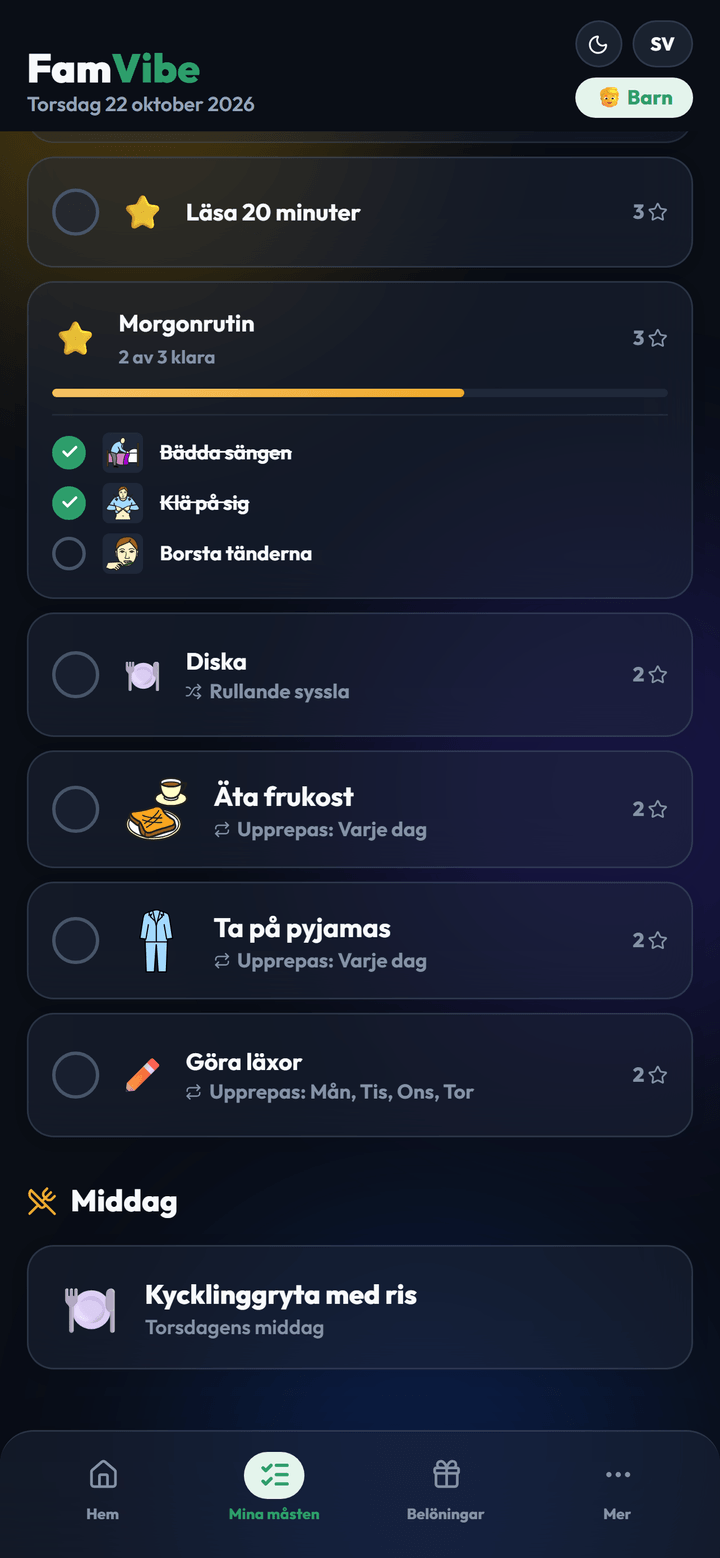
När barnet är inloggat ser det sina rutiner under Mina måsten. Rutiner med bildkort visas med en stor bild, och barnet bockar av dem precis som vanligt. Har barnet Bildstöd på visas också klädtipsen på Hem som bilder, se Väder & klädtips.
When your child is signed in, they see their routines under My tasks. Routines with a picture card show a big picture, and your child ticks them off just as usual. With Visual schedule on, the clothing tips on Home show as pictures too, see Weather & clothing tips.
Når barnet er logget inn, ser det rutinene sine under Mine oppgaver. Rutiner med bildekort vises med et stort bilde, og barnet krysser dem av akkurat som vanlig. Har barnet Bildestøtte på, vises også klestipsene på Hjem som bilder, se Vær & klestips.
Om något inte fungerar If something isn't working Hvis noe ikke fungerer
Jag hittar inte Bildstöd under Mer
Bildstöd syns bara för vuxna, och bara när rutinerna är påslagna. Står Rutiner & belöningar på Av under Mer → Inställningar → Vardagen försvinner Bildstöd också. Bildstöd gäller barnprofiler, så familjen behöver minst ett barn.
I can't find Visual schedule under More
Visual schedule only shows for adults, and only while chores are turned on. If Chores & rewards is set to Off under More → Settings → Everyday, Visual schedule disappears too. It's for child profiles, so your family needs at least one child.
Jeg finner ikke Bildestøtte under Mer
Bildestøtte vises bare for voksne, og bare når rutinene er slått på. Står Rutiner & belønninger på Av under Mer → Innstillinger → Hverdagen, forsvinner Bildestøtte også. Bildestøtte gjelder barneprofiler, så familien trenger minst ett barn.
Rutinen syns inte i listan under Bildstöd
Listan visar bara återkommande rutiner. En rutin som bara gäller en dag lägger du bild på med Lägg till bild under rutinen på Rutiner-fliken. Kontrollera också att Bildstöd är påslaget för rätt barn.
The routine isn't in the Visual schedule list
The list only shows recurring routines. For a routine that's only for one day, use Add picture below it on the Chores tab. Also check that Visual schedule is on for the right child.
Rutinen vises ikke i listen under Bildestøtte
Listen viser bare faste rutiner. En rutine som bare gjelder én dag, legger du bilde på med Legg til bilde under rutinen på Rutiner-fanen. Sjekk også at Bildestøtte er slått på for riktig barn.
Det går inte att slå på Visa som bildkort
Rutinen behöver en bild först. Tryck på Välj bild och välj en, så slås Visa som bildkort på av sig själv.
I can't turn on Show as picture card
The routine needs a picture first. Tap Choose picture and pick one, and Show as picture card turns on by itself.
Det går ikke å slå på Vis som bildekort
Rutinen trenger et bilde først. Trykk på Velg bilde og velg et, så slås Vis som bildekort på av seg selv.
Hur byter eller tar jag bort en bild?
För en återkommande rutin går du till Mer → Bildstöd, trycker på rutinen och väljer Byt bild. Vill du inte att barnet ser bilden, stäng av Visa som bildkort. För en rutin som bara gäller en dag trycker du på pennan bredvid rutinen på Rutiner-fliken. Där finns Byt bild, Ta bort bild och Visa som bildkort. Tryck Spara ändringar när du är klar.
How do I change or remove a picture?
For a recurring routine, go to More → Visual schedule, tap the routine and choose Change picture. If you don't want your child to see the picture, turn off Show as picture card. For a routine that's only for one day, tap the pencil next to it on the Chores tab. There you'll find Change picture, Remove picture and Show as picture card. Tap Save changes when you're done.
Hvordan bytter eller fjerner jeg et bilde?
For en fast rutine går du til Mer → Bildestøtte, trykker på rutinen og velger Bytt bilde. Vil du ikke at barnet skal se bildet, slår du av Vis som bildekort. For en rutine som bare gjelder én dag, trykker du på blyanten ved siden av rutinen på Rutiner-fanen. Der finner du Bytt bilde, Fjern bilde og Vis som bildekort. Trykk Lagre endringer når du er ferdig.
Kan jag använda egna bilder?
Nej, Bildstöd använder en fast samling tydliga bilder från Mulberry Symbols. Det går inte att ladda upp egna bilder.
Can I use my own pictures?
No, Visual schedule uses a fixed set of clear pictures from Mulberry Symbols. You can't upload your own pictures.
Kan jeg bruke egne bilder?
Nei, Bildestøtte bruker en fast samling tydelige bilder fra Mulberry Symbols. Det går ikke å laste opp egne bilder.
Kostar Bildstöd något?
Nej, Bildstöd och utskrift av rutiner ingår för alla, även utan Premium.
Does Visual schedule cost anything?
No, Visual schedule and printing routines are included for everyone, even without Premium.
Koster Bildestøtte noe?
Nei, Bildestøtte og utskrift av rutiner er med for alle, også uten Premium.
Hittade du inget svar? Kontakta oss, så hjälper vi dig. Didn't find your answer? Contact us and we'll help. Fant du ikke svaret? Kontakt oss, så hjelper vi deg.