 FamVibe
Skapa konto
Så skapar du ditt konto i FamVibe-appen och kommer in i familjen första gången: med e-post, Google eller Apple, och sedan en ny familj eller en som redan finns.
Create an account
How to create your account in the FamVibe app and get into your family the first time: with e-mail, Google or Apple, and then a new family or one that already exists.
Opprett konto
Slik oppretter du kontoen din i FamVibe-appen og kommer inn i familien første gang: med e-post, Google eller Apple, og deretter en ny familie eller en som allerede finnes.
Skapa ditt konto Create your account Opprett kontoen din
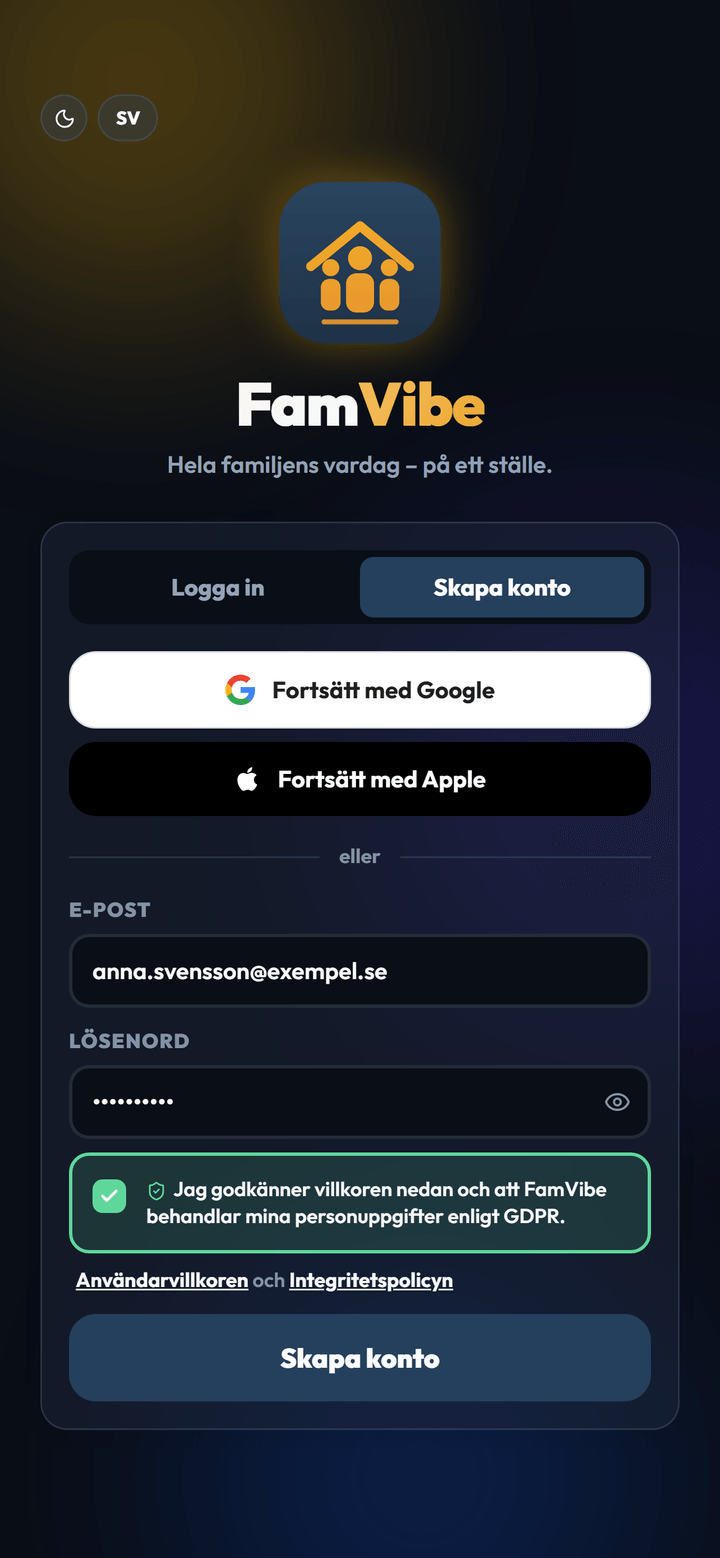
Öppna appen och tryck på fliken Skapa konto. Välj Fortsätt med Google eller Fortsätt med Apple, eller skriv in din e-post och ett lösenord på minst 6 tecken. Kryssa i rutan Jag godkänner villkoren nedan och att FamVibe behandlar mina personuppgifter enligt GDPR. Villkoren och integritetspolicyn läser du via länkarna under rutan. Tryck sedan Skapa konto. Väljer du Google eller Apple godkänner du villkoren i nästa steg i stället, med knappen Godkänn och fortsätt.
Open the app and tap the Sign Up tab. Choose Continue with Google or Continue with Apple, or type your e-mail and a password of at least 6 characters. Tick the box I accept the terms below and agree to FamVibe processing my personal data according to GDPR. You can read the terms and the privacy policy through the links under the box. Then tap Create account. If you choose Google or Apple, you accept the terms in the next step instead, with the Accept and continue button.
Åpne appen og trykk på fanen Opprett konto. Velg Fortsett med Google eller Fortsett med Apple, eller skriv inn e-posten din og et passord på minst 6 tegn. Kryss av i boksen Jeg godtar vilkårene under og at FamVibe behandler personopplysningene mine i tråd med GDPR. Vilkårene og personvernerklæringen leser du via lenkene under boksen. Trykk deretter Opprett konto. Velger du Google eller Apple, godtar du vilkårene i neste steg i stedet, med knappen Godta og fortsett.
Bekräfta din e-post Confirm your e-mail Bekreft e-posten din
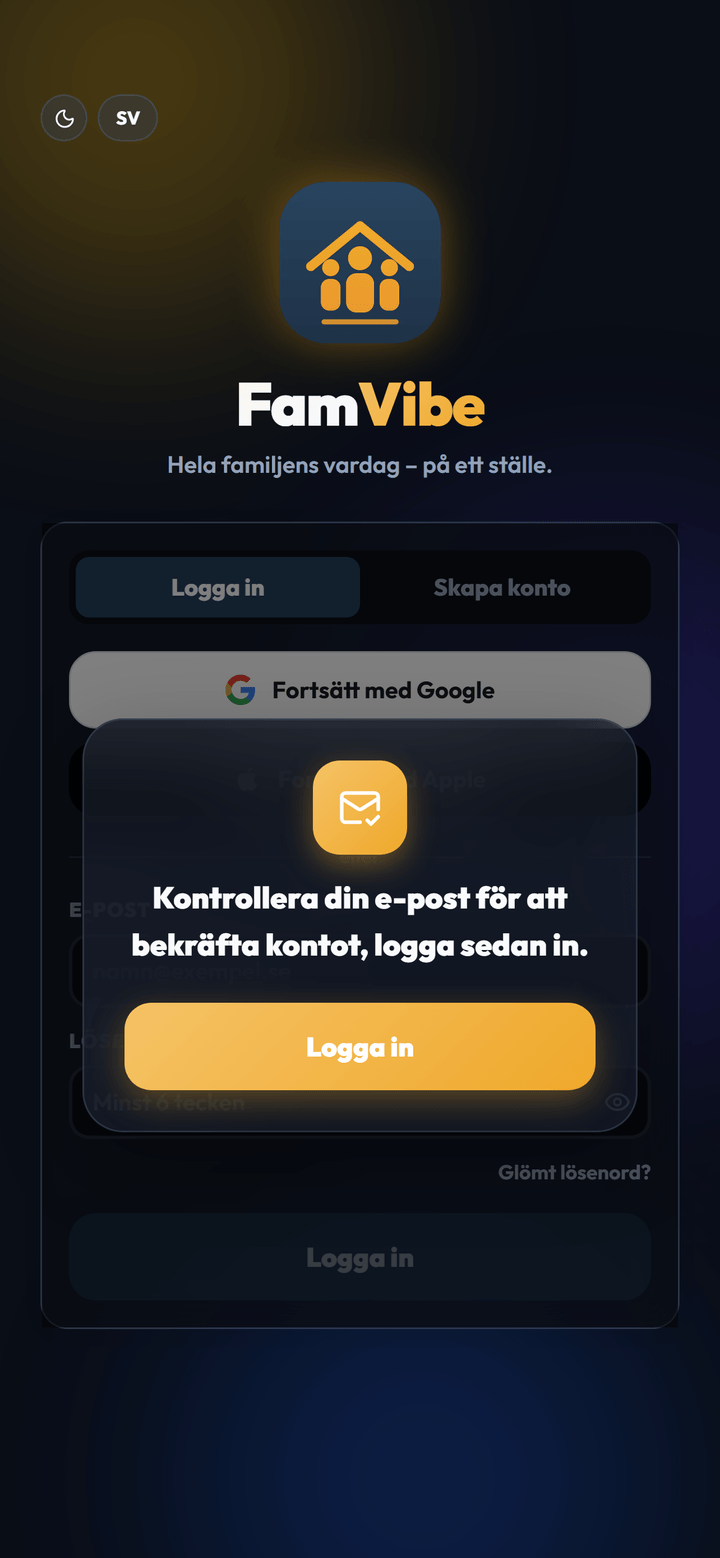
Med e-post och lösenord visar appen Kontrollera din e-post för att bekräfta kontot, logga sedan in. Öppna mejlet från FamVibe och tryck på länken i det. Gå sedan tillbaka till appen och logga in under Logga in med samma e-post och lösenord. Med Google eller Apple behövs inget bekräftelsemejl, då kommer du direkt vidare.
With e-mail and password, the app shows Check your email to confirm your account, then sign in. Open the e-mail from FamVibe and tap the link in it. Then go back to the app and sign in under Sign In with the same e-mail and password. With Google or Apple there's no confirmation e-mail, you go straight on.
Med e-post og passord viser appen Sjekk e-posten din for å bekrefte kontoen, logg deretter inn. Åpne e-posten fra FamVibe og trykk på lenken i den. Gå deretter tilbake til appen og logg inn under Logg inn med samme e-post og passord. Med Google eller Apple trengs ingen bekreftelses-e-post, da kommer du rett videre.
Ny familj eller en som redan finns A new family or one that already exists Ny familie eller en som allerede finnes
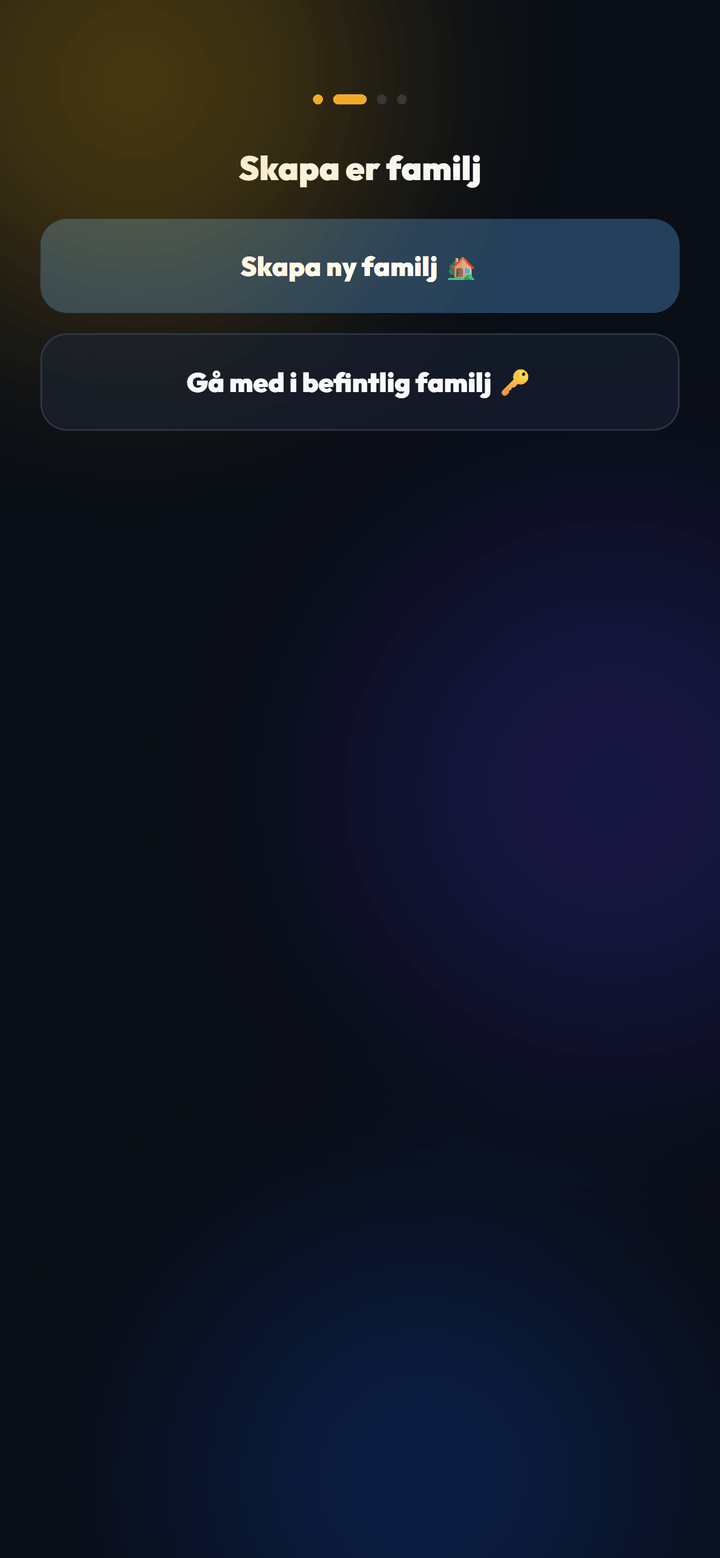
Första gången du loggar in tar appen dig genom en kort start. Tryck Kom igång. Är du först i familjen trycker du Skapa ny familj 🏡. Använder någon i familjen redan FamVibe trycker du Gå med i befintlig familj 🔑, se steg 5.
The first time you sign in, the app takes you through a short start. Tap Get started. If you're the first one in your family, tap Create a new family 🏡. If someone in your family already uses FamVibe, tap Join an existing family 🔑, see step 5.
Første gang du logger inn, tar appen deg gjennom en kort start. Trykk Kom i gang. Er du den første i familien, trykker du Opprett ny familie 🏡. Bruker noen i familien allerede FamVibe, trykker du Bli med i eksisterende familie 🔑, se steg 5.
Skapa familjen Create the family Opprett familien
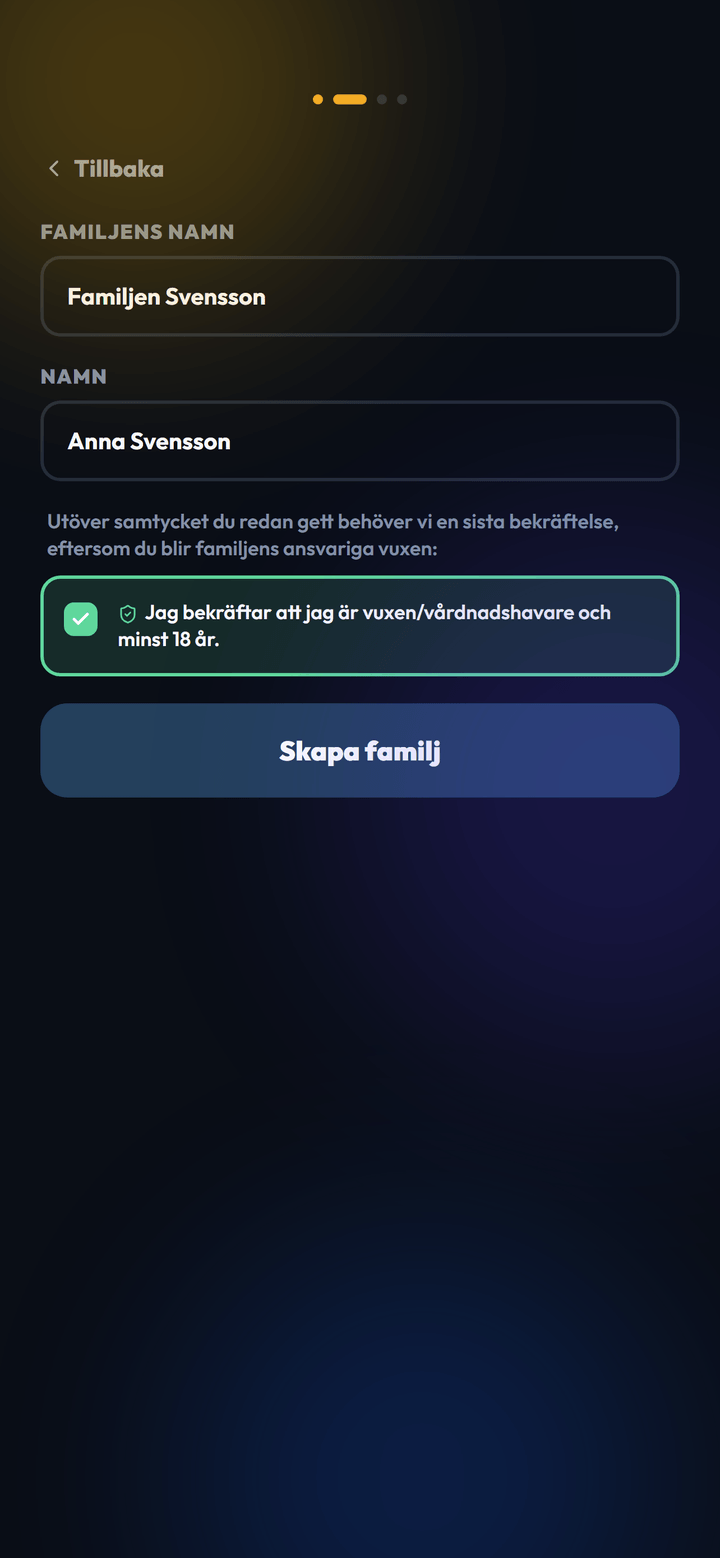
Skriv Familjens namn och ditt eget Namn. Appen föreslår ett namn utifrån din e-postadress, som du kan ändra. Du blir familjens ansvariga vuxen, så du bekräftar också att du är vuxen eller vårdnadshavare och minst 18 år. Tryck Skapa familj. Sedan får du lägga till fler i familjen under Vem är med i familjen?, nu eller senare, och välja vad ni vill använda appen till under Vad vill ni använda FamVibe till? Kalender och Hem är alltid med, och allt går att ändra senare under Inställningar. Lägg gärna in en första händelse, och tryck Till FamVibe när du är klar.
Type the Family name and your own Name. The app suggests a name from your e-mail address, which you can change. You become the family's responsible adult, so you also confirm that you're an adult or guardian and at least 18 years old. Tap Create family. Then you can add more people under Who's in the family?, now or later, and choose what you want to use the app for under What do you want to use FamVibe for? Calendar and Home are always included, and you can change everything later in Settings. Feel free to add a first event, and tap Go to FamVibe when you're done.
Skriv Familiens navn og ditt eget Navn. Appen foreslår et navn ut fra e-postadressen din, som du kan endre. Du blir familiens ansvarlige voksne, så du bekrefter også at du er voksen eller foresatt og minst 18 år. Trykk Opprett familie. Deretter kan du legge til flere i familien under Hvem er med i familien?, nå eller senere, og velge hva dere vil bruke appen til under Hva vil dere bruke FamVibe til? Kalender og Hjem er alltid med, og alt kan endres senere under Innstillinger. Legg gjerne inn en første hendelse, og trykk Til FamVibe når du er ferdig.
Gå med i en familj som redan finns Join a family that already exists Bli med i en familie som allerede finnes
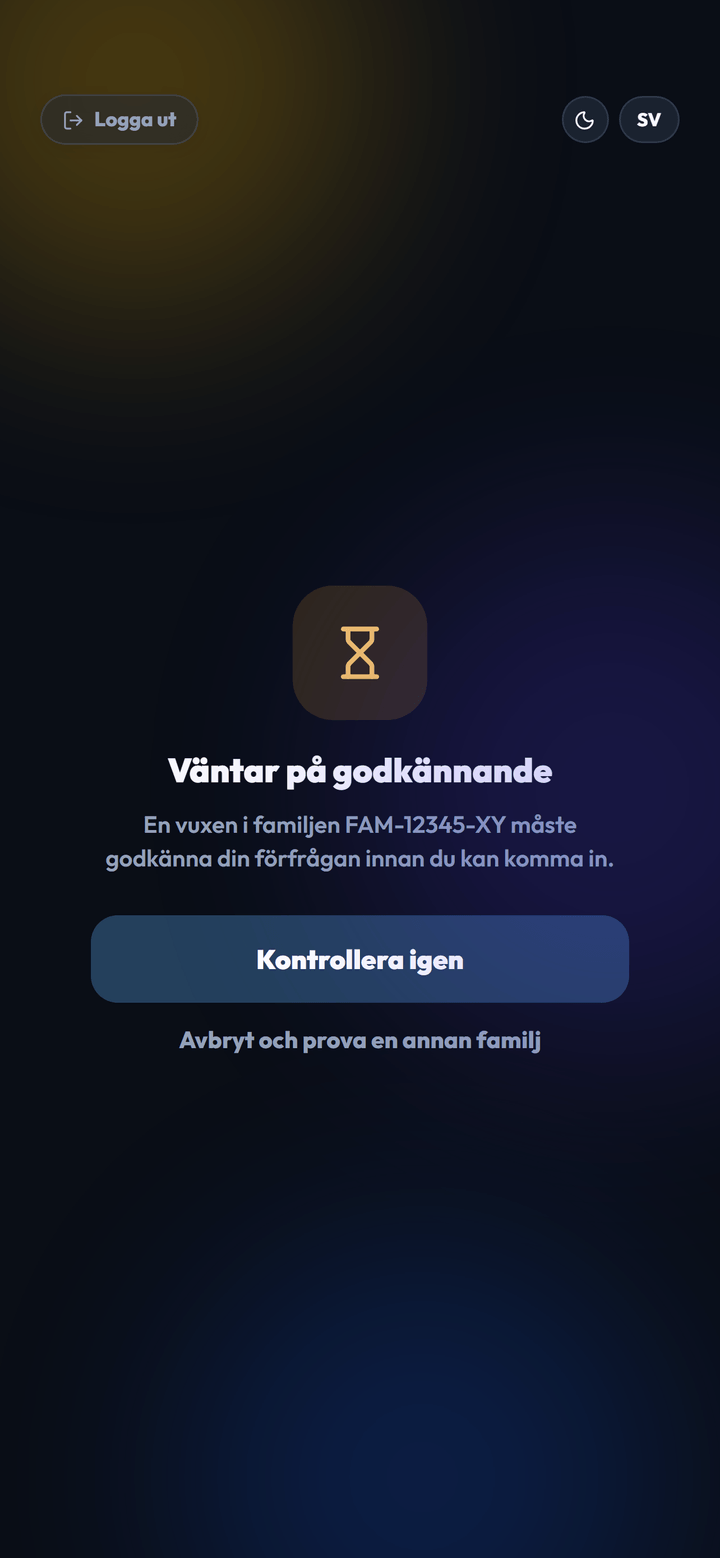
Be någon i familjen om familjekoden. Den finns under Mer → Familjen. Tryck Gå med i befintlig familj 🔑, skriv koden under Ange familjekod och tryck Gå med i familjen. Nu står det Väntar på godkännande tills en vuxen i familjen har godkänt dig. Appen märker det själv inom några sekunder, eller så trycker du Kontrollera igen. Sedan väljer du din profil under Vem är du? eller trycker Skapa ny profil ✨. Har du fått en inbjudningslänk går du med direkt, utan godkännande. Mer om det i Kom igång.
Ask someone in your family for the family code. It's under More → Family. Tap Join an existing family 🔑, type the code under Enter family code and tap Join the family. It now says Waiting for approval until an adult in the family has approved you. The app notices by itself within a few seconds, or you can tap Check again. Then you pick your profile under Who are you? or tap Create new profile ✨. If you got an invite link, you join straight away, without approval. More about that in Getting started.
Be noen i familien om familiekoden. Den finnes under Mer → Familien. Trykk Bli med i eksisterende familie 🔑, skriv koden under Skriv inn familiekode og trykk Bli med i familien. Nå står det Venter på godkjenning til en voksen i familien har godkjent deg. Appen merker det selv i løpet av noen sekunder, eller du kan trykke Sjekk igjen. Deretter velger du profilen din under Hvem er du? eller trykker Opprett ny profil ✨. Har du fått en invitasjonslenke, blir du med med en gang, uten godkjenning. Mer om det i Kom i gang.
Om något inte fungerar If something isn't working Hvis noe ikke fungerer
Knappen Skapa konto går inte att trycka på
Du behöver fylla i e-post, ett lösenord på minst 6 tecken och kryssa i rutan med villkoren. Först då går knappen att trycka på.
I can't tap the Create account button
You need to fill in your e-mail, a password of at least 6 characters and tick the box with the terms. Only then can you tap the button.
Knappen Opprett konto kan ikke trykkes på
Du må fylle inn e-post, et passord på minst 6 tegn og krysse av i boksen med vilkårene. Først da kan du trykke på knappen.
Jag fick inget bekräftelsemejl
Titta i skräpposten och kontrollera att du stavade e-postadressen rätt. Kommer inget mejl, prova att skapa kontot igen med samma e-postadress. Har du redan bekräftat kontot loggar du bara in, och har du glömt lösenordet trycker du Glömt lösenord? under Logga in.
I didn't get a confirmation e-mail
Check your spam folder and make sure you spelled the e-mail address correctly. If no e-mail arrives, try signing up again with the same e-mail address. If you've already confirmed your account, just sign in, and if you've forgotten your password, tap Forgot password? under Sign In.
Jeg fikk ingen bekreftelses-e-post
Se i søppelposten og sjekk at du stavet e-postadressen riktig. Kommer det ingen e-post, prøv å opprette kontoen igjen med samme e-postadresse. Har du allerede bekreftet kontoen, logger du bare inn, og har du glemt passordet, trykker du Glemt passord? under Logg inn.
Länken i mejlet säger att den har gått ut
Länken fungerar bara en gång, och vissa mejlappar öppnar länkar automatiskt i bakgrunden innan du hinner trycka. Prova att skapa kontot igen med samma e-postadress, så får du ett nytt mejl. Har du redan bekräftat kontot kan du logga in direkt.
The link in the e-mail says it has expired
The link only works once, and some mail apps open links automatically in the background before you get to tap them. Try signing up again with the same e-mail address to get a new e-mail. If you've already confirmed your account, you can sign in straight away.
Lenken i e-posten sier at den har gått ut
Lenken fungerer bare én gang, og noen e-postapper åpner lenker automatisk i bakgrunnen før du rekker å trykke. Prøv å opprette kontoen igjen med samme e-postadresse, så får du en ny e-post. Har du allerede bekreftet kontoen, kan du logge inn med en gang.
Länken öppnades i webbläsaren
Det är som det ska. Länken bekräftar kontot, och sedan kan du stänga webbläsaren. Gå tillbaka till FamVibe-appen och logga in med samma e-post och lösenord.
The link opened in the browser
That's how it should be. The link confirms your account, and then you can close the browser. Go back to the FamVibe app and sign in with the same e-mail and password.
Lenken ble åpnet i nettleseren
Det er som det skal være. Lenken bekrefter kontoen, og deretter kan du lukke nettleseren. Gå tilbake til FamVibe-appen og logg inn med samme e-post og passord.
Det står att ingen familj hittades med koden
Kontrollera att koden är rätt inskriven. Den ser ut ungefär som FAM-12345-XY, och stora eller små bokstäver spelar ingen roll. Fungerar det ändå inte kan någon i familjen skicka en inbjudningslänk i stället, se Kom igång.
It says no family was found with the code
Check that the code is typed correctly. It looks roughly like FAM-12345-XY, and upper or lower case doesn't matter. If it still doesn't work, someone in the family can send you an invite link instead, see Getting started.
Det står at ingen familie ble funnet med koden
Sjekk at koden er riktig skrevet. Den ser omtrent ut som FAM-12345-XY, og store eller små bokstaver spiller ingen rolle. Fungerer det likevel ikke, kan noen i familien sende deg en invitasjonslenke i stedet, se Kom i gang.
Jag kommer inte förbi Väntar på godkännande
En vuxen i familjen behöver godkänna dig. Be den vuxna öppna Mer → Familjen och trycka Godkänn under Väntande medlemmar. Skrev du in fel kod trycker du Avbryt och prova en annan familj.
I can't get past Waiting for approval
An adult in the family needs to approve you. Ask them to open More → Family and tap Approve under Pending members. If you typed the wrong code, tap Cancel and try a different family.
Jeg kommer ikke forbi Venter på godkjenning
En voksen i familien må godkjenne deg. Be den voksne åpne Mer → Familien og trykke Godkjenn under Ventende medlemmer. Skrev du inn feil kode, trykker du Avbryt og prøv en annen familie.
Det står att kontot redan är kopplat till en annan familj
Ett konto kan bara höra till en familj åt gången. Vill du gå med i en annan familj loggar du ut och skapar ett nytt konto, med en annan e-postadress eller ett annat Google- eller Apple-konto.
It says the account is already linked to another family
An account can only belong to one family at a time. If you want to join a different family, sign out and create a new account, with a different e-mail address or a different Google or Apple account.
Det står at kontoen allerede er koblet til en annen familie
En konto kan bare høre til én familie om gangen. Vil du bli med i en annen familie, logger du ut og oppretter en ny konto, med en annen e-postadresse eller en annen Google- eller Apple-konto.
Hittade du inget svar? Kontakta oss, så hjälper vi dig. Didn't find your answer? Contact us and we'll help. Fant du ikke svaret? Kontakt oss, så hjelper vi deg.