 FamVibe
Skärmläge på surfplattan
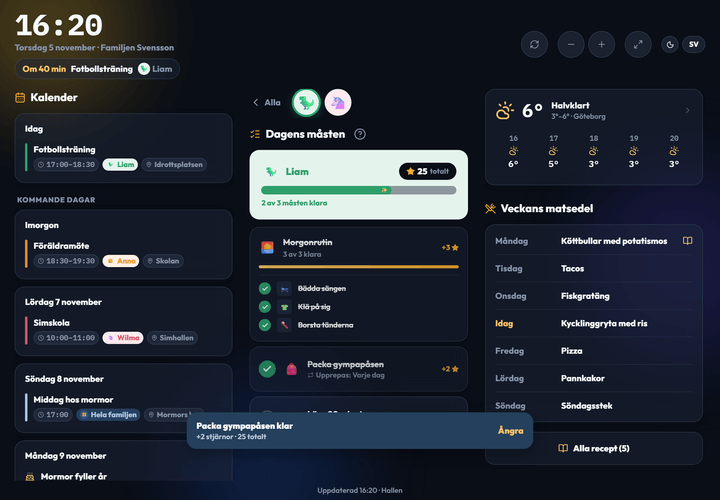
Gör en surfplatta i hallen eller köket till familjens skärm. Den visar kalendern, vädret, veckans matsedel, dagens rutiner och recepten, och barnen bockar av sina egna uppgifter där. Den kopplas på några sekunder med en kod och behöver ingen app.
Screen mode on a tablet
Turn a tablet in the hallway or kitchen into your family's screen. It shows the calendar, the weather, this week's meals, today's routines and the recipes, and the children check off their own tasks there. It's connected in seconds with a code and needs no app.
Skjermmodus på nettbrettet
Gjør et nettbrett i gangen eller på kjøkkenet til familiens skjerm. Den viser kalenderen, været, ukens middager, dagens rutiner og oppskriftene, og barna krysser av sine egne oppgaver der. Den kobles til på noen sekunder med en kode og trenger ingen app.
Öppna skärmen på surfplattan Open the screen on the tablet Åpne skjermen på nettbrettet
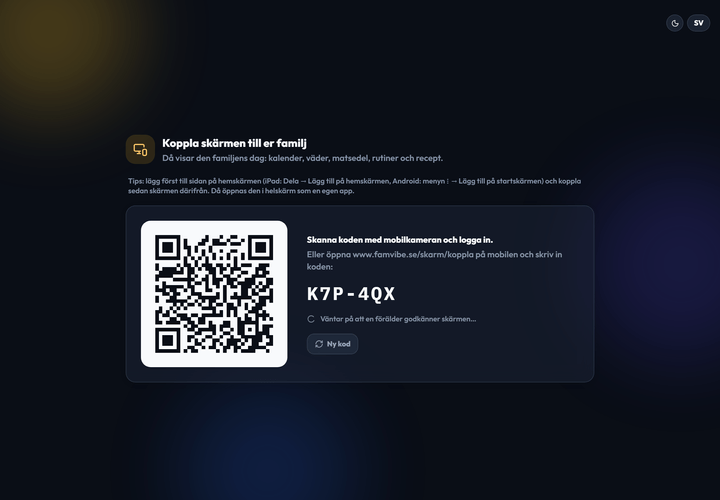
Öppna famvibe.se/skarm i webbläsaren på surfplattan, eller på en gammal mobil eller en dator med pekskärm. Skärmen visar en QR-kod och en kod med sex tecken. Koden gäller i 15 minuter, och sedan visas en ny av sig själv. Du kan också trycka på Ny kod.
Ha surfplattan på laddning. Skärmen håller sig vaken i de flesta webbläsare. Gör den inte det, ställ in att surfplattan aldrig ska låsa sig.
Open famvibe.se/skarm in the browser on the tablet, or on an old phone or a touch-screen computer. The screen shows a QR code and a six-character code. The code is valid for 15 minutes, and then a new one appears by itself. You can also tap New code.
Keep the tablet charging. The screen stays awake in most browsers. If it doesn't, set the tablet never to lock.
Åpne famvibe.se/skarm i nettleseren på nettbrettet, eller på en gammel mobil eller en datamaskin med berøringsskjerm. Skjermen viser en QR-kode og en kode med seks tegn. Koden gjelder i 15 minutter, og så vises en ny av seg selv. Du kan også trykke på Ny kode.
Ha nettbrettet på lading. Skjermen holder seg våken i de fleste nettlesere. Gjør den ikke det, still inn at nettbrettet aldri skal låses.
Lägg skärmen på hemskärmen Add the screen to the home screen Legg skjermen på Hjem-skjermen
Då öppnas skärmen i helskärm som en egen app, utan webbläsarens adressfält, och startar direkt på familjens skärm. På iPad trycker du på Dela → Lägg till på hemskärmen i Safari. På Android trycker du på menyn ⋮ → Lägg till på startskärmen i Chrome. En ikon som heter FamVibe Skärm dyker upp.
Gör det innan du kopplar skärmen. Ikonen på iPad har sitt eget minne, skilt från Safari, så en skärm som kopplats i Safari behöver kopplas en gång till i ikonen. Utan ikonen finns en helskärmsknapp uppe till höger på skärmen.
The screen then opens in full screen like its own app, without the browser's address bar, and starts right on your family's screen. On iPad, tap Share → Add to Home Screen in Safari. On Android, tap the ⋮ menu → Add to Home screen in Chrome. An icon called FamVibe Skärm appears.
Do this before you connect the screen. The icon on iPad has its own memory, separate from Safari, so a screen connected in Safari needs connecting once more in the icon. Without the icon, there's a full-screen button in the top right of the screen.
Da åpnes skjermen i fullskjerm som en egen app, uten nettleserens adressefelt, og starter rett på familiens skjerm. På iPad trykker du på Del → Legg til på Hjem-skjerm i Safari. På Android trykker du på menyen ⋮ → Legg til på startskjermen i Chrome. Et ikon som heter FamVibe Skärm dukker opp.
Gjør det før du kobler til skjermen. Ikonet på iPad har sitt eget minne, atskilt fra Safari, så en skjerm som er koblet til i Safari må kobles til én gang til i ikonet. Uten ikonet finnes en fullskjermknapp øverst til høyre på skjermen.
Godkänn skärmen på mobilen Approve the screen on your phone Godkjenn skjermen på mobilen
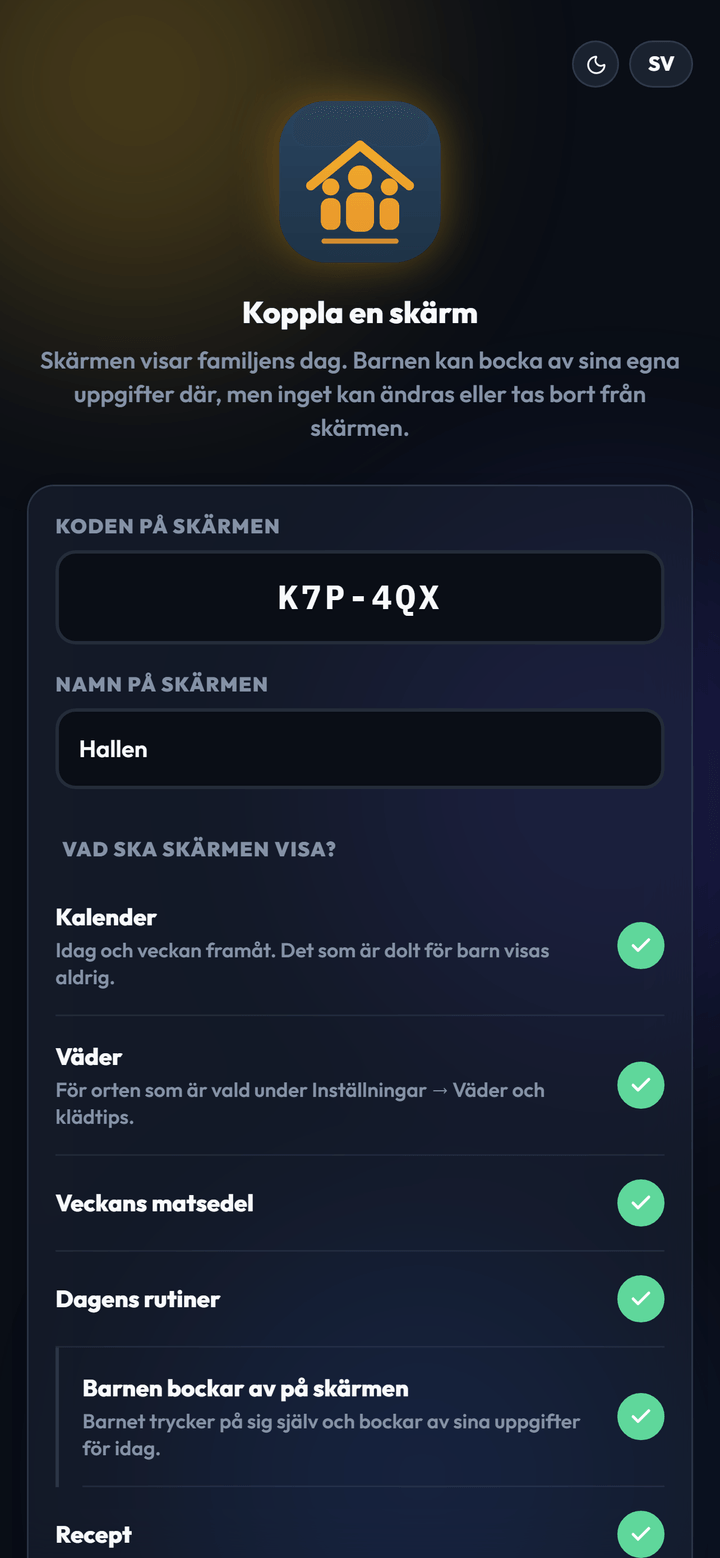
Skanna QR-koden med mobilkameran. Då öppnas Koppla en skärm med koden ifylld. Logga in med ditt vanliga FamVibe-konto. Du kan också öppna famvibe.se/skarm/koppla och skriva in koden själv.
Ge skärmen ett namn, till exempel Hallen, och välj vad den ska visa. Tryck sedan på Koppla skärmen. Efter några sekunder visar surfplattan familjens dag. Det är bara en förälder i familjen som kan koppla en skärm.
Scan the QR code with your phone camera. That opens Connect a screen with the code filled in. Sign in with your usual FamVibe account. You can also open famvibe.se/skarm/koppla and type the code yourself.
Give the screen a name, for example Hallway, and choose what it should show. Then tap Connect the screen. After a few seconds the tablet shows your family's day. Only a parent in the family can connect a screen.
Skann QR-koden med mobilkameraet. Da åpnes Koble til en skjerm med koden fylt inn. Logg inn med den vanlige FamVibe-kontoen din. Du kan også åpne famvibe.se/skarm/koppla og skrive inn koden selv.
Gi skjermen et navn, for eksempel Gangen, og velg hva den skal vise. Trykk så på Koble til skjermen. Etter noen sekunder viser nettbrettet familiens dag. Det er bare en forelder i familien som kan koble til en skjerm.
Det här visar skärmen What the screen shows Dette viser skjermen
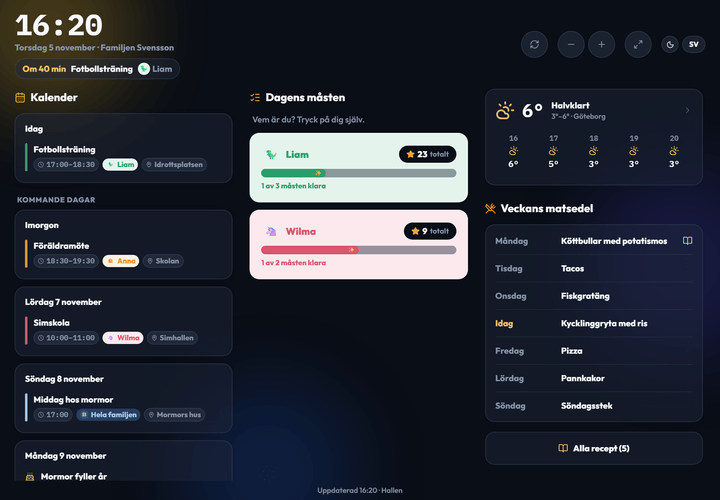
Kalender visar idag och veckan framåt, med födelsedagar. Det som är dolt för barn visas aldrig, eftersom skärmen hänger där barnen är. Skolschemat är inte med, så att skärmen inte fylls av lektioner.
Väder visas för orten under Inställningar → Väder och klädtips. Veckans matsedel visar veckan, och har en dag ett recept trycker du på dagen för att läsa det. Under Alla recept finns familjens recept. Där går det bara att läsa, inte ändra.
Under klockan står det som pågår nu eller är nästa sak idag, till exempel Om 25 min. Har familjen slagit på klädtips visas barnens klädtips under vädret. Från kl. 18 visar kalendern resten av dagen och morgondagen först. Skärmen hämtar nytt varje minut och dämpas mellan kl. 21 och 06.
Calendar shows today and the week ahead, with birthdays. Anything hidden from children is never shown, since the screen hangs where the children are. The school schedule isn't included, so the screen doesn't fill up with lessons.
Weather is shown for the town under Settings → Weather and clothing tips. This week's meals shows the week, and if a day has a recipe, tap the day to read it. All recipes has the family's recipes. You can only read them there, not change them.
Under the clock is what's on now or next today, for example In 25 min. If the family has clothing tips switched on, the children's tips show under the weather. From 6 pm the calendar shows the rest of the day and tomorrow first. The screen fetches new information every minute and dims between 9 pm and 6 am.
Kalender viser i dag og uken fremover, med bursdager. Det som er skjult for barn vises aldri, siden skjermen henger der barna er. Timeplanen fra skolen er ikke med, så skjermen ikke fylles av skoletimer.
Vær vises for stedet under Innstillinger → Vær og klestips. Ukens middager viser uken, og har en dag en oppskrift, trykker du på dagen for å lese den. Under Alle oppskrifter finner du familiens oppskrifter. Der kan du bare lese, ikke endre.
Under klokken står det som pågår nå eller er det neste i dag, for eksempel Om 25 min. Har familien slått på klestips, vises barnas klestips under været. Fra kl. 18 viser kalenderen resten av dagen og morgendagen først. Skjermen henter nytt hvert minutt og dempes mellom kl. 21 og 06.
Barnen bockar av sina uppgifter Children check off their tasks Barna krysser av oppgavene sine
Barnet trycker på sig själv och ser sina uppgifter för idag, precis som i appen. En uppgift bockas av med ett tryck, och en rutin med flera steg bockas av steg för steg. Stjärnorna räknas som vanligt, och har barnet tryckt fel finns Ångra en stund.
Har ni flera barn går skärmen tillbaka till Vem är du? efter två minuter utan tryck, så att nästa barn kan välja sig själv. Det går bara att bocka av idag, och inget kan läggas till, ändras eller tas bort från skärmen.
The child taps themselves and sees their tasks for today, just like in the app. A task is checked off with one tap, and a routine with several steps is checked off step by step. Stars count as usual, and if the child tapped the wrong one, Undo is there for a moment.
If you have several children, the screen goes back to Who are you? after two minutes without a tap, so the next child can pick themselves. You can only check off today, and nothing can be added, changed or deleted from the screen.
Barnet trykker på seg selv og ser oppgavene sine for i dag, akkurat som i appen. En oppgave krysses av med ett trykk, og en rutine med flere steg krysses av steg for steg. Stjernene teller som vanlig, og har barnet trykket feil, finnes Angre en liten stund.
Har dere flere barn, går skjermen tilbake til Hvem er du? etter to minutter uten trykk, så neste barn kan velge seg selv. Det går bare å krysse av for i dag, og ingenting kan legges til, endres eller slettes fra skjermen.
Ändra eller koppla bort en skärm Change or disconnect a screen Endre eller koble fra en skjerm
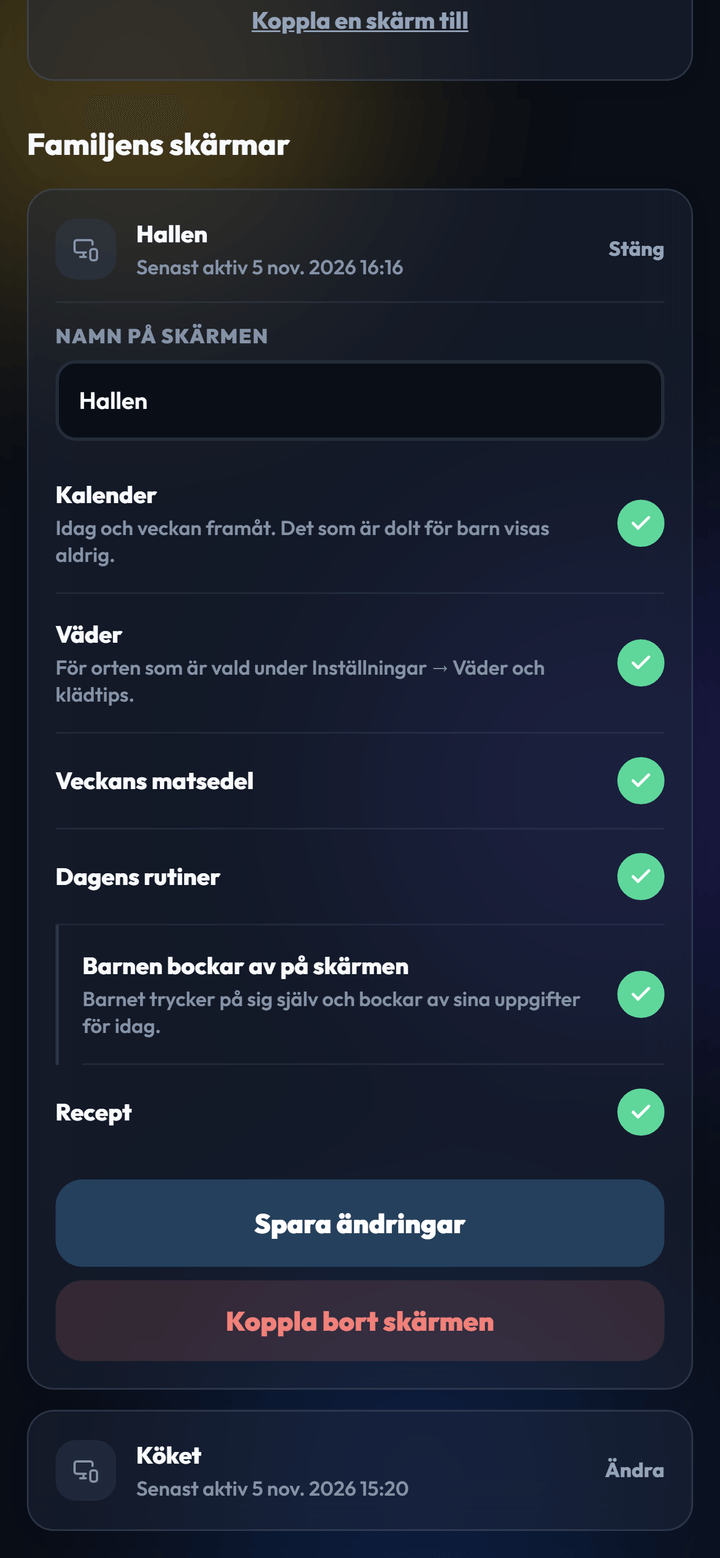
Öppna famvibe.se/skarm/koppla och logga in. Under Familjens skärmar ser du alla skärmar och när de senast var aktiva. Tryck på Ändra för att byta namn eller vad skärmen visar. Med Koppla bort skärmen slutar den visa familjens dag direkt och visar en ny kod i stället.
Open famvibe.se/skarm/koppla and sign in. Under Your family's screens you see every screen and when it was last active. Tap Change to rename it or change what it shows. With Disconnect the screen it stops showing your family's day straight away and shows a new code instead.
Åpne famvibe.se/skarm/koppla og logg inn. Under Familiens skjermer ser du alle skjermene og når de sist var aktive. Trykk på Endre for å bytte navn eller hva skjermen viser. Med Koble fra skjermen slutter den å vise familiens dag med en gang og viser en ny kode i stedet.
Lås surfplattan på skärmen Lock the tablet to the screen Lås nettbrettet til skjermen
En webbsida kan aldrig hindra någon från att lämna den. Det kan bara surfplattan själv. Båda sätten nedan är gratis och kräver en kod för att låsa upp.
iPad: Guidad åtkomst. Gå till Inställningar → Hjälpmedel → Guidad åtkomst, slå på den och välj en kod under Kodinställningar. Öppna FamVibe Skärm, tryck snabbt tre gånger på sidoknappen (eller hemknappen) och tryck på Starta. Tryck tre gånger igen och skriv koden för att avsluta.
Android: Fäst app. Sök på fäst i Inställningar och slå på Fäst app (heter ibland Fäst appar eller Skärmfästning) och att PIN-koden ska krävas för att lossa. Öppna FamVibe Skärm, öppna listan med senaste appar, tryck på appens ikon och välj Fäst.
A web page can never stop anyone from leaving it. Only the tablet itself can. Both ways below are free and need a code to unlock.
iPad: Guided Access. Go to Settings → Accessibility → Guided Access, turn it on and choose a code under Passcode Settings. Open FamVibe Skärm, quickly press the side button (or Home button) three times and tap Start. Press three times again and enter the code to end it.
Android: App pinning. Search for pin in Settings and turn on App pinning (sometimes called Pin windows or Screen pinning), plus asking for the PIN before unpinning. Open FamVibe Skärm, open the recent apps, tap the app's icon and choose Pin.
En nettside kan aldri hindre noen i å forlate den. Det kan bare nettbrettet selv. Begge måtene nedenfor er gratis og krever en kode for å låse opp.
iPad: Veiledet tilgang. Gå til Innstillinger → Tilgjengelighet → Veiledet tilgang, slå den på og velg en kode under Kodeinnstillinger. Åpne FamVibe Skärm, trykk raskt tre ganger på sideknappen (eller Hjem-knappen) og trykk på Start. Trykk tre ganger igjen og skriv koden for å avslutte.
Android: Fest app. Søk etter fest i Innstillinger og slå på Fest app (heter noen ganger Fest apper eller Skjermfesting), og at PIN-koden skal kreves for å løsne. Åpne FamVibe Skärm, åpne listen med nylige apper, trykk på appens ikon og velg Fest.
Raspberry Pi som väggskärm A Raspberry Pi as a wall screen Raspberry Pi som veggskjerm
En Raspberry Pi med en skärm, gärna en pekskärm, blir en billig väggskärm som startar av sig själv. Använd Raspberry Pi OS med skrivbord och Chromium. Koppla in ett tangentbord, öppna en terminal med Ctrl + Alt + T och installera först ett typsnitt för emojis. Annars syns inte familjens och rutinernas emojis:
sudo apt install -y fonts-noto-color-emojiSlå av skärmsläckaren under Raspberry Pi Configuration → Display → Screen Blanking (eller med sudo raspi-config). Lägg sedan till den här raden i Pi:ns autostart, så startar skärmen i kioskläge varje gång Pi:n får ström:
chromium-browser --kiosk --noerrdialogs --disable-infobars "https://www.famvibe.se/skarm?storlek=80"Raden läggs i ~/.config/labwc/autostart om Pi:n kör Wayland, eller i ~/.config/lxsession/LXDE-pi/autostart med ett @ först om den kör X11. Kommandot echo $XDG_SESSION_TYPE visar vilket. På nyare versioner heter programmet chromium. Starta inte Chromium med --incognito, för då glömmer skärmen kopplingen vid varje omstart.
Med storlek= väljer du hur stort allt ska vara (50–200). Knapparna − och + uppe till höger på skärmen gör samma sak. Kioskläget går bara att stänga med ett tangentbord (Alt + F4), så det är också ett lås.
A Raspberry Pi with a screen, ideally a touch screen, makes a cheap wall screen that starts by itself. Use Raspberry Pi OS with desktop and Chromium. Plug in a keyboard, open a terminal with Ctrl + Alt + T and first install a font for emojis. Otherwise the family's and the routines' emojis won't show:
sudo apt install -y fonts-noto-color-emojiTurn off screen blanking under Raspberry Pi Configuration → Display → Screen Blanking (or with sudo raspi-config). Then add this line to the Pi's autostart, so the screen starts in kiosk mode every time the Pi gets power:
chromium-browser --kiosk --noerrdialogs --disable-infobars "https://www.famvibe.se/skarm?storlek=80"The line goes in ~/.config/labwc/autostart if the Pi runs Wayland, or in ~/.config/lxsession/LXDE-pi/autostart with an @ first if it runs X11. The command echo $XDG_SESSION_TYPE shows which. On newer versions the program is called chromium. Don't start Chromium with --incognito, because then the screen forgets its connection on every restart.
With storlek= you choose how big everything is (50–200). The − and + buttons in the top right of the screen do the same. Kiosk mode can only be closed with a keyboard (Alt + F4), so it's a lock too.
En Raspberry Pi med en skjerm, gjerne en berøringsskjerm, blir en billig veggskjerm som starter av seg selv. Bruk Raspberry Pi OS med skrivebord og Chromium. Koble til et tastatur, åpne en terminal med Ctrl + Alt + T og installer først en skrifttype for emojier. Ellers vises ikke familiens og rutinenes emojier:
sudo apt install -y fonts-noto-color-emojiSlå av skjermspareren under Raspberry Pi Configuration → Display → Screen Blanking (eller med sudo raspi-config). Legg så til denne linjen i Pi-ens autostart, så starter skjermen i kioskmodus hver gang Pi-en får strøm:
chromium-browser --kiosk --noerrdialogs --disable-infobars "https://www.famvibe.se/skarm?storlek=80"Linjen legges i ~/.config/labwc/autostart hvis Pi-en kjører Wayland, eller i ~/.config/lxsession/LXDE-pi/autostart med en @ først hvis den kjører X11. Kommandoen echo $XDG_SESSION_TYPE viser hvilken. På nyere versjoner heter programmet chromium. Ikke start Chromium med --incognito, for da glemmer skjermen tilkoblingen ved hver omstart.
Med storlek= velger du hvor stort alt skal være (50–200). Knappene − og + øverst til høyre på skjermen gjør det samme. Kioskmodus kan bare lukkes med et tastatur (Alt + F4), så det er også en lås.
Om något inte fungerar If something isn't working Hvis noe ikke fungerer
Koden fungerar inte
Koden gäller i 15 minuter. Tryck på Ny kod på skärmen och skriv in den nya, eller skanna QR-koden igen.
The code doesn't work
The code is valid for 15 minutes. Tap New code on the screen and enter the new one, or scan the QR code again.
Koden fungerer ikke
Koden gjelder i 15 minutter. Trykk på Ny kode på skjermen og skriv inn den nye, eller skann QR-koden igjen.
Det står att bara en förälder kan koppla en skärm
Du är inloggad med ett konto som inte har rollen Vuxen i familjen. Logga in som en vuxen, eller be en förälder koppla skärmen.
It says only a parent can connect a screen
You're signed in with an account that doesn't have the Adult role in the family. Sign in as an adult, or ask a parent to connect the screen.
Det står at bare en forelder kan koble til en skjerm
Du er logget inn med en konto som ikke har rollen Voksen i familien. Logg inn som voksen, eller be en forelder koble til skjermen.
Skärmen visar en kod igen
Skärmen har kopplats bort under Familjens skärmar, eller så har webbläsarens data rensats. Koppla den igen med den nya koden.
The screen shows a code again
The screen was disconnected under Your family's screens, or the browser's data was cleared. Connect it again with the new code.
Skjermen viser en kode igjen
Skjermen er koblet fra under Familiens skjermer, eller nettleserens data er slettet. Koble den til igjen med den nye koden.
En händelse syns inte på skärmen
Händelser som är dolda för barn och skolschemat visas aldrig på skärmen. Kalendern visar idag och sex dagar framåt.
An event doesn't show on the screen
Events hidden from children and the school schedule are never shown on the screen. The calendar shows today and six days ahead.
En hendelse vises ikke på skjermen
Hendelser som er skjult for barn og timeplanen fra skolen vises aldri på skjermen. Kalenderen viser i dag og seks dager fremover.
Barnet kan inte bocka av
Kontrollera att Barnen bockar av på skärmen är på under Ändra. En rutin med flera steg bockas av steg för steg, och det går bara att bocka av dagens uppgifter. Bara profiler med rollen Barn syns bland rutinerna.
The child can't check off
Check that Children check off on the screen is on under Change. A routine with several steps is checked off step by step, and only today's tasks can be checked off. Only profiles with the Child role show among the routines.
Barnet kan ikke krysse av
Sjekk at Barna krysser av på skjermen er på under Endre. En rutine med flere steg krysses av steg for steg, og det går bare å krysse av dagens oppgaver. Bare profiler med rollen Barn vises blant rutinene.
Vädret syns inte
Välj ort under Inställningar → Väder och klädtips i appen, och se till att Väder är på för skärmen.
The weather doesn't show
Choose a town under Settings → Weather and clothing tips in the app, and make sure Weather is on for the screen.
Været vises ikke
Velg sted under Innstillinger → Vær og klestips i appen, og sørg for at Vær er på for skjermen.
Ikonen på hemskärmen visar en ny kod
På iPad har ikonen sitt eget minne, skilt från Safari. Koppla skärmen en gång till från ikonen med den nya koden. Koppla gärna bort den gamla under Familjens skärmar.
The home-screen icon shows a new code
On iPad the icon has its own memory, separate from Safari. Connect the screen once more from the icon with the new code. You can disconnect the old one under Your family's screens.
Ikonet på Hjem-skjermen viser en ny kode
På iPad har ikonet sitt eget minne, atskilt fra Safari. Koble til skjermen én gang til fra ikonet med den nye koden. Koble gjerne fra den gamle under Familiens skjermer.
Barnen kan gå ur skärmen
Lås surfplattan med Guidad åtkomst på iPad eller Fäst app på Android, se steget ovan. Då krävs en kod för att lämna skärmen.
The children can leave the screen
Lock the tablet with Guided Access on iPad or App pinning on Android, see the step above. A code is then needed to leave the screen.
Barna kan gå ut av skjermen
Lås nettbrettet med Veiledet tilgang på iPad eller Fest app på Android, se steget over. Da kreves det en kode for å forlate skjermen.
Skärmen släcks
Inte alla webbläsare låter en sida hålla skärmen vaken. Ställ in att surfplattan aldrig ska låsa sig, och ha den på laddning.
The screen turns off
Not every browser lets a page keep the screen awake. Set the tablet never to lock, and keep it charging.
Skjermen slår seg av
Ikke alle nettlesere lar en side holde skjermen våken. Still inn at nettbrettet aldri skal låses, og ha det på lading.
Emojis syns inte på en Raspberry Pi
Raspberry Pi OS har inget typsnitt för emojis från början. Installera det med sudo apt install -y fonts-noto-color-emoji och starta om Pi:n.
Emojis don't show on a Raspberry Pi
Raspberry Pi OS has no emoji font out of the box. Install it with sudo apt install -y fonts-noto-color-emoji and restart the Pi.
Emojier vises ikke på en Raspberry Pi
Raspberry Pi OS har ingen skrifttype for emojier fra start. Installer den med sudo apt install -y fonts-noto-color-emoji og start Pi-en på nytt.
Allt är för stort eller för litet
Tryck på − eller + uppe till höger på skärmen. Valet sparas på skärmen. Utan mus kan du lägga till ?storlek=80 i adressen (50–200).
Everything is too big or too small
Tap − or + in the top right of the screen. The choice is kept on the screen. Without a mouse, add ?storlek=80 to the address (50–200).
Alt er for stort eller for lite
Trykk på − eller + øverst til høyre på skjermen. Valget lagres på skjermen. Uten mus kan du legge til ?storlek=80 i adressen (50–200).
Hittade du inget svar? Kontakta oss, så hjälper vi dig. Didn't find your answer? Contact us and we'll help. Fant du ikke svaret? Kontakt oss, så hjelper vi deg.