 FamVibe
Skafferi
Håll koll på vad ni har hemma och var det står, få en påminnelse innan något går ut, och slipp köpa sådant ni redan har. Skafferiet ingår i Premium.
Pantry
Keep track of what you have at home and where it is, get a reminder before something expires, and stop buying things you already have. The Pantry is part of Premium.
Skafferi
Hold oversikt over hva dere har hjemme og hvor det står, få en påminnelse før noe går ut på dato, og slipp å kjøpe det dere allerede har. Skafferiet inngår i Premium.
Öppna Skafferiet Open the Pantry Åpne Skafferiet
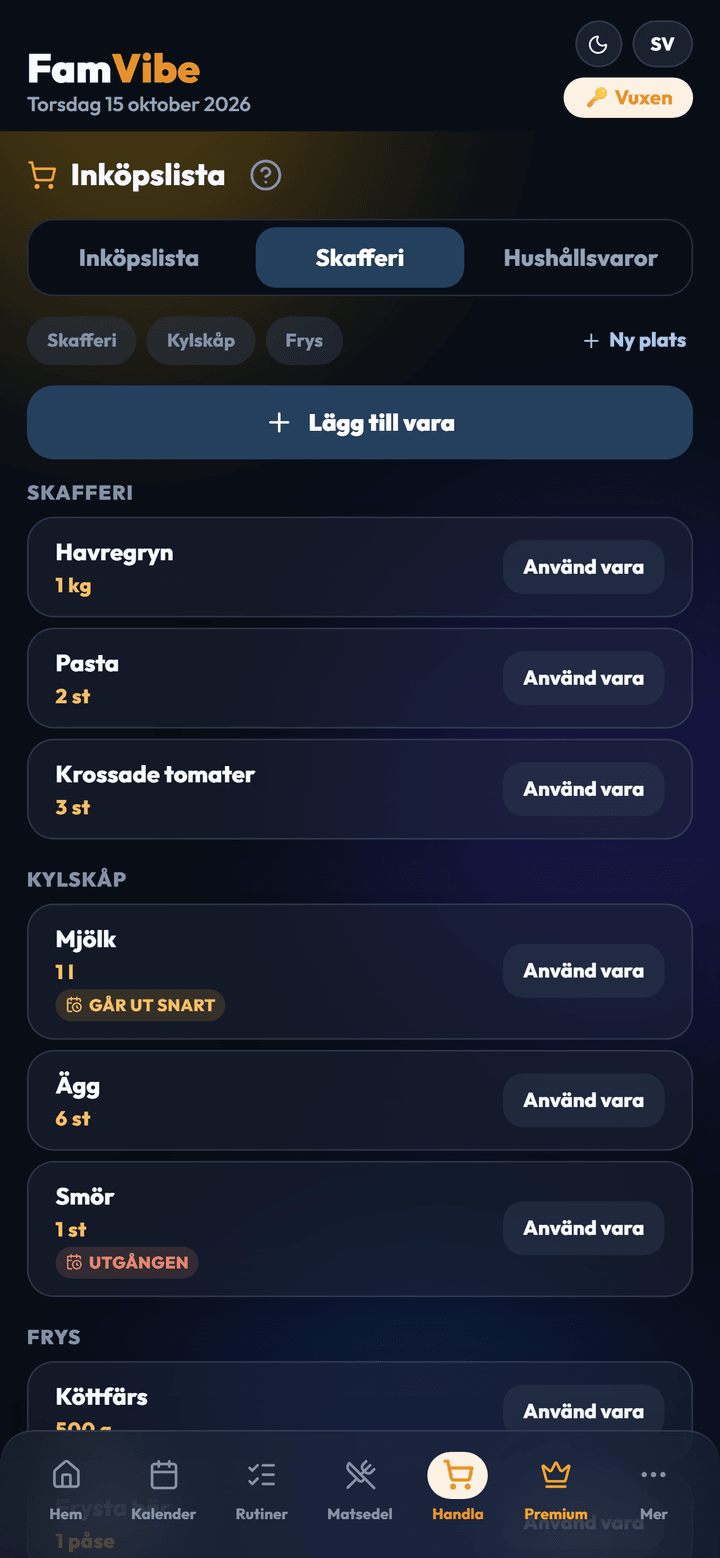
Gå till Handla och tryck på Skafferi. Varorna sorteras efter förvaringsplats, till exempel skafferi, kylskåp och frys. Tryck på en plats för att byta namn på den eller ta bort den, och på Ny plats för att lägga till en. Tryck på Lägg till vara för att lägga in något, eller på en vara för att ändra eller ta bort den.
Go to Shop and tap Pantry. Items are sorted by storage location, for example pantry, fridge and freezer. Tap a location to rename or delete it, and New location to add one. Tap Add item to put something in, or tap an item to change or delete it.
Gå til Handle og trykk på Skafferi. Varene sorteres etter oppbevaringssted, for eksempel skap, kjøleskap og fryser. Trykk på et sted for å gi det nytt navn eller slette det, og på Nytt sted for å legge til et. Trykk på Legg til vare for å legge inn noe, eller på en vare for å endre eller slette den.
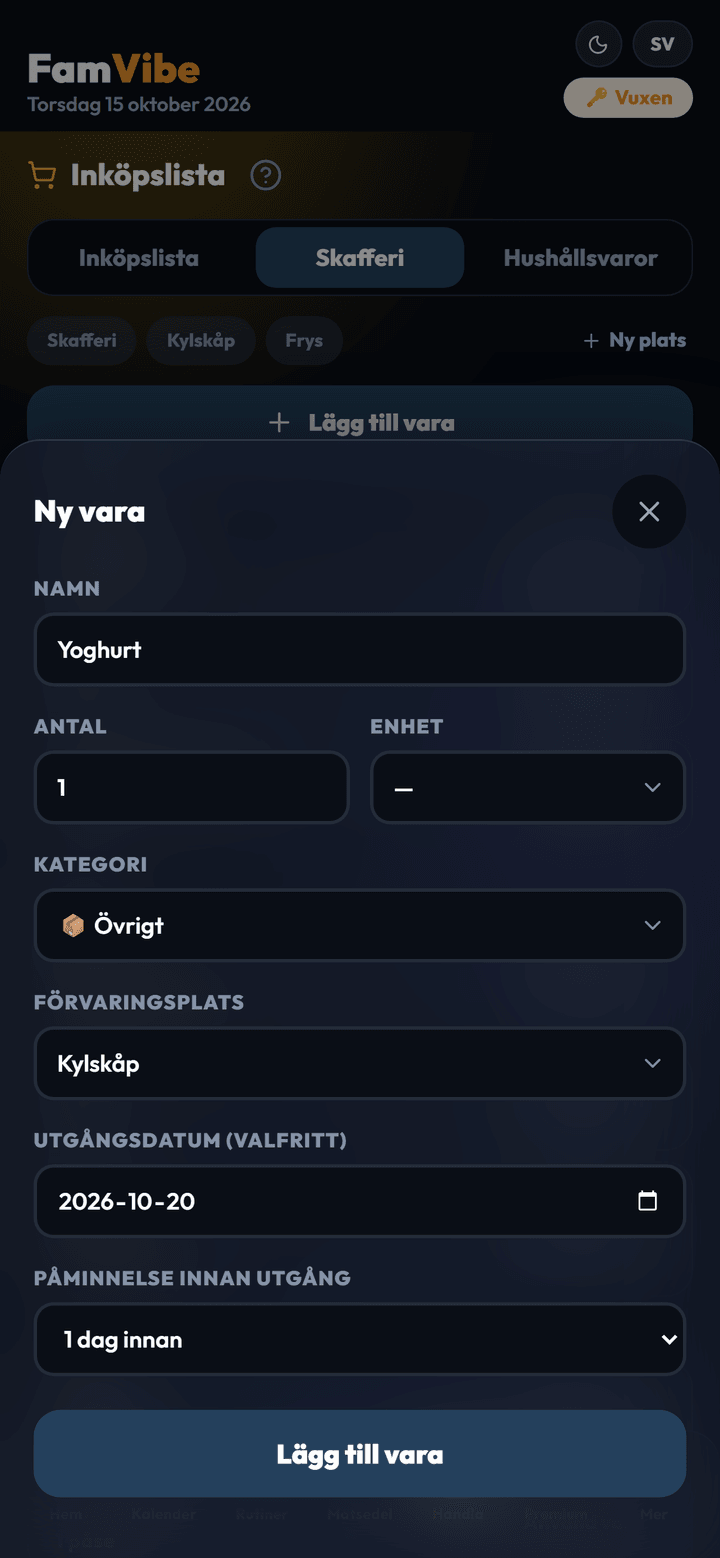
Lägg till en vara – eller skanna streckkoden Add an item – or scan the barcode Legg til en vare – eller skann strekkoden
Fyll i namn, antal, enhet, kategori och Förvaringsplats. I appen på mobilen finns knappen Skanna streckkod överst: rikta kameran mot streckkoden så fylls namn och mängd i åt dig. Fyll gärna i Utgångsdatum och välj när du vill få en Påminnelse innan utgång, samma dag eller en, tre eller sju dagar innan. Tryck Lägg till vara.
Fill in the name, amount, unit, category and Storage location. In the mobile app there's a Scan barcode button at the top: point the camera at the barcode and the name and amount are filled in for you. Add an Expiration date if you like and choose when to get a Reminder before expiry, the same day or one, three or seven days before. Tap Add item.
Fyll inn navn, antall, enhet, kategori og Oppbevaringssted. I appen på mobilen finnes knappen Skann strekkode øverst: rett kameraet mot strekkoden, så fylles navn og mengde inn for deg. Fyll gjerne inn Utløpsdato og velg når du vil få en Påminnelse før utløp, samme dag eller én, tre eller sju dager før. Trykk Legg til vare.
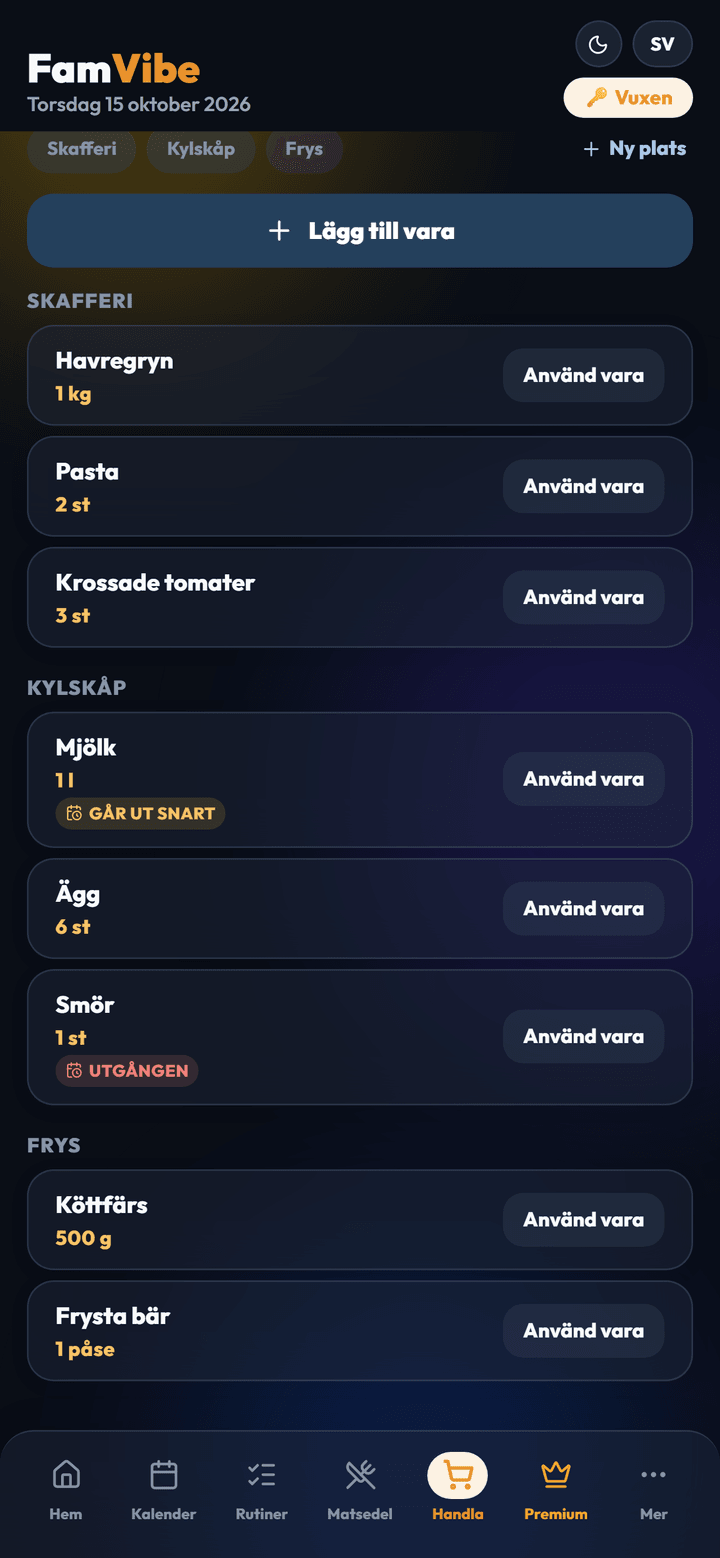
Se vad som går ut – och använd det See what's expiring – and use it up Se hva som går ut – og bruk det
En vara som går ut inom tre dagar märks Går ut snart, och en som redan har gått ut märks Utgången. När ni tar något trycker du Använd vara, så minskar antalet med ett. Tar den sista slut försvinner varan ur skafferiet och läggs automatiskt på inköpslistan.
An item that expires within three days is marked Expiring soon, and one that has already expired is marked Expired. When you take something, tap Use item and the amount goes down by one. When the last one runs out, the item disappears from the pantry and is added to the shopping list automatically.
En vare som går ut innen tre dager, merkes Går snart ut, og en som allerede har gått ut, merkes Utløpt. Når dere tar noe, trykker du Bruk vare, så går antallet ned med én. Når den siste er brukt opp, forsvinner varen fra skafferiet og legges automatisk på handlelisten.
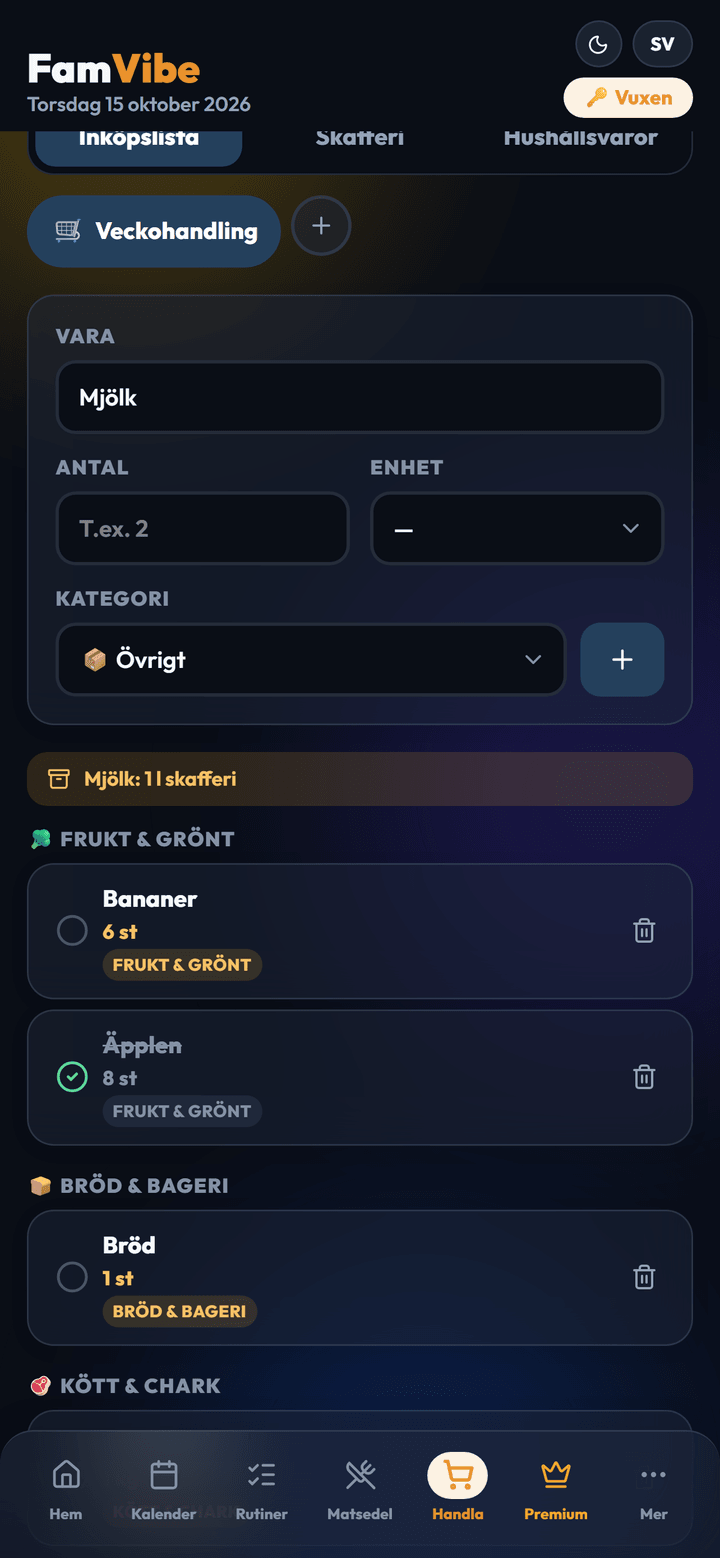
Slipp dubbelköpen No more double buys Slipp dobbeltkjøp
Skriver du något i Inköpslista som redan finns i skafferiet visar appen hur mycket ni har hemma. När du gör en inköpslista från matsedeln kan du dessutom välja Räkna bort skafferiet, så hoppas det ni redan har över.
If you type something on the Shopping List that's already in the pantry, the app shows how much you have at home. When you make a shopping list from the menu you can also choose Skip the pantry, so anything you already have is left out.
Skriver du noe i Handleliste som allerede finnes i skafferiet, viser appen hvor mye dere har hjemme. Når du lager en handleliste fra måltidsplanen, kan du dessuten velge Regn bort skafferiet, så hoppes det dere allerede har, over.
Om något inte fungerar If something isn't working Hvis noe ikke fungerer
Jag hittar inte Skafferi
Skafferi ligger i Handla och ingår i Premium. Utan Premium har fliken ett lås. Saknas den helt kan den vara avstängd: en vuxen går till Mer → Inställningar och slår på Använd Skafferi. Det kräver att Använd Inköpslista också är på.
I can't find the Pantry
The Pantry is in Shop and is part of Premium. Without Premium the tab has a lock. If it's missing altogether it may be switched off: an adult goes to More → Settings and turns on Use Pantry. That needs Use Shopping list to be on as well.
Jeg finner ikke Skafferi
Skafferi ligger i Handle og inngår i Premium. Uten Premium har fanen en lås. Mangler den helt, kan den være slått av: en voksen går til Mer → Innstillinger og slår på Bruk Skafferi. Det krever at Bruk Handleliste også er på.
Knappen Skanna streckkod saknas
Den finns bara i appen på iPhone och Android, inte på webben, och bara när du lägger till en ny vara. Första gången frågar telefonen om FamVibe får använda kameran. Har du sagt nej tillåter du kameran för FamVibe i telefonens inställningar.
The Scan barcode button is missing
It's only in the app on iPhone and Android, not on the web, and only when you add a new item. The first time, your phone asks whether FamVibe may use the camera. If you said no, allow the camera for FamVibe in your phone's settings.
Knappen Skann strekkode mangler
Den finnes bare i appen på iPhone og Android, ikke på nettet, og bare når du legger til en ny vare. Første gang spør telefonen om FamVibe får bruke kameraet. Har du sagt nei, tillater du kameraet for FamVibe i telefonens innstillinger.
Streckkoden hittar ingen produkt
Alla produkter finns inte i produktdatabasen. Fyll då i namn och mängd själv. Varan sparas precis som vanligt.
The barcode doesn't find a product
Not every product is in the product database. Fill in the name and amount yourself instead. The item is saved just the same.
Strekkoden finner ikke noe produkt
Ikke alle produkter finnes i produktdatabasen. Fyll da inn navn og mengde selv. Varen lagres helt som vanlig.
Jag fick ingen påminnelse om utgångsdatum
Varan behöver ett Utgångsdatum och ett val under Påminnelse innan utgång som inte är Ingen påminnelse. Påminnelserna skickas en gång om dagen på förmiddagen. Kontrollera också att notiserna för Hushåll är på under Mer → Inställningar. Varje vara påminner en gång. Ändrar du datumet kommer en ny påminnelse.
I didn't get an expiry reminder
The item needs an Expiration date and a choice under Reminder before expiry other than No reminder. Reminders go out once a day in the morning. Also check that Household notifications are on under More → Settings. Each item reminds once. If you change the date, a new reminder comes.
Jeg fikk ingen påminnelse om utløpsdato
Varen trenger en Utløpsdato og et valg under Påminnelse før utløp som ikke er Ingen påminnelse. Påminnelsene sendes én gang om dagen på formiddagen. Sjekk også at varslene for Husholdning er på under Mer → Innstillinger. Hver vare påminner én gang. Endrer du datoen, kommer en ny påminnelse.
Vad händer med varorna om jag tar bort en plats?
De ligger kvar och flyttas till Ingen plats vald. Tryck på en vara för att välja en ny plats åt den. Ni behöver alltid ha minst en plats.
What happens to the items if I delete a location?
They stay and move to No location selected. Tap an item to choose a new location for it. You always need at least one location.
Hva skjer med varene hvis jeg sletter et sted?
De blir liggende og flyttes til Ingen plass valgt. Trykk på en vare for å velge et nytt sted for den. Dere må alltid ha minst ett sted.
En vara försvann ur skafferiet
När antalet är ett och någon trycker Använd vara tar varan slut. Då tas den bort ur skafferiet och läggs på inköpslistan, så att den blir köpt igen.
An item disappeared from the pantry
When the amount is one and someone taps Use item, the item has run out. It's then removed from the pantry and added to the shopping list, so it gets bought again.
En vare forsvant fra skafferiet
Når antallet er én og noen trykker Bruk vare, er varen brukt opp. Da fjernes den fra skafferiet og legges på handlelisten, så den blir kjøpt igjen.
Hittade du inget svar? Kontakta oss, så hjälper vi dig. Didn't find your answer? Contact us and we'll help. Fant du ikke svaret? Kontakt oss, så hjelper vi deg.