 FamVibe
 på klockan
Med FamVibe på din Wear OS-klocka ser du dagens nästa händelse, kvällens middag, inköpslistan, dina sysslor och Att göra direkt på handleden, och bockar av utan att ta upp telefonen. Klockan visar det du själv ser i appen och kopplas på några sekunder med en kod.
FamVibe on your watch
With FamVibe on your Wear OS watch you see today's next event, tonight's dinner, the shopping list, your chores and to-dos right on your wrist, and check things off without reaching for your phone. The watch shows what you yourself see in the app and is connected in seconds with a code.
FamVibe på klokken
Med FamVibe på Wear OS-klokken din ser du dagens neste hendelse, kveldens middag, handlelisten, oppgavene dine og gjøremål rett på håndleddet, og krysser av uten å ta opp telefonen. Klokken viser det du selv ser i appen og kobles til på noen sekunder med en kode.
Installera FamVibe på klockan Install FamVibe on the watch Installer FamVibe på klokken
Öppna Play Butik på klockan och sök på FamVibe. Har du redan FamVibe på telefonen kan du också öppna appens sida i Play Butik på telefonen och installera den på klockan därifrån.
Klockan behöver Wear OS 3 eller nyare, till exempel Galaxy Watch 4 och senare eller Pixel Watch, och vara kopplad till en Android-telefon. Klockan hämtar själv via telefonen, wifi eller sitt eget mobilnät.
Open the Play Store on the watch and search for FamVibe. If you already have FamVibe on your phone, you can also open the app's page in the Play Store on the phone and install it on the watch from there.
The watch needs Wear OS 3 or newer, for example Galaxy Watch 4 and later or Pixel Watch, and to be paired with an Android phone. The watch fetches on its own, through the phone, Wi-Fi or its own mobile network.
Åpne Play Butikk på klokken og søk etter FamVibe. Har du allerede FamVibe på telefonen, kan du også åpne appens side i Play Butikk på telefonen og installere den på klokken derfra.
Klokken trenger Wear OS 3 eller nyere, for eksempel Galaxy Watch 4 og senere eller Pixel Watch, og må være koblet til en Android-telefon. Klokken henter selv via telefonen, wifi eller sitt eget mobilnett.
Öppna FamVibe på klockan Open FamVibe on the watch Åpne FamVibe på klokken
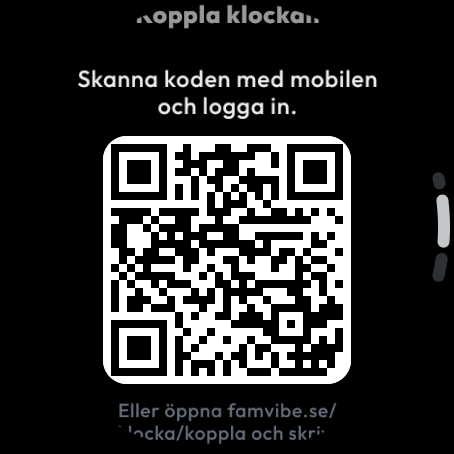
Klockan visar en QR-kod och, längre ner, en kod med sex tecken. Koden gäller i 15 minuter. Har den gått ut trycker du på Ny kod.
The watch shows a QR code and, further down, a six-character code. The code is valid for 15 minutes. If it has expired, tap New code.
Klokken viser en QR-kode og, lenger ned, en kode med seks tegn. Koden gjelder i 15 minutter. Har den gått ut, trykker du på Ny kode.
Koppla klockan på mobilen Connect the watch on your phone Koble til klokken på mobilen
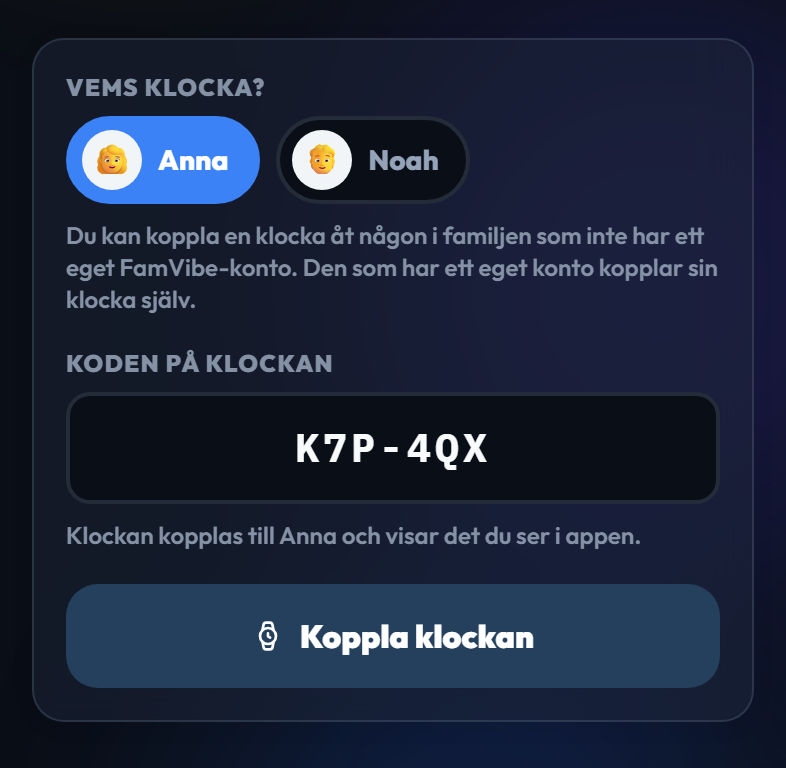
Skanna QR-koden med mobilkameran. Då öppnas Koppla din klocka med koden ifylld. Logga in med ditt vanliga FamVibe-konto. Du kan också öppna famvibe.se/klocka/koppla och skriva in koden själv. Tryck på Koppla klockan, så visar klockan din dag efter några sekunder.
Har familjen en vuxen eller ungdom utan eget FamVibe-konto kan en förälder välja den personen under Vems klocka?. Den som har ett eget konto kopplar alltid sin klocka själv. Klockan finns för vuxna och ungdomar, inte för barn.
Scan the QR code with your phone camera. That opens Connect your watch with the code filled in. Sign in with your usual FamVibe account. You can also open famvibe.se/klocka/koppla and type the code yourself. Tap Connect the watch, and after a few seconds the watch shows your day.
If the family has an adult or teen without their own FamVibe account, a parent can choose that person under Whose watch?. Anyone with their own account always connects their watch themselves. The watch is for adults and teens, not for children.
Skann QR-koden med mobilkameraet. Da åpnes Koble til klokken din med koden fylt inn. Logg inn med den vanlige FamVibe-kontoen din. Du kan også åpne famvibe.se/klocka/koppla og skrive inn koden selv. Trykk på Koble til klokken, så viser klokken dagen din etter noen sekunder.
Har familien en voksen eller ungdom uten egen FamVibe-konto, kan en forelder velge den personen under Hvem sin klokke?. Den som har egen konto, kobler alltid til klokken sin selv. Klokken er for voksne og ungdommer, ikke for barn.
Din dag på klockan Your day on the watch Dagen din på klokken
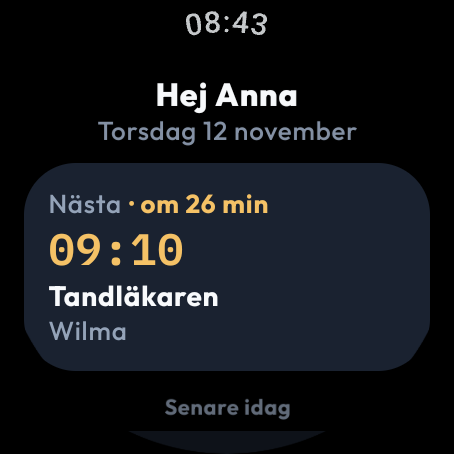
Överst ser du Nästa: dagens nästa händelse med klockslag, och hur länge det är kvar när det är under en timme. Under den kommer Senare idag, Hela dagen och kvällens middag. Längre ner finns Inköpslista, Mina sysslor, Att göra och Kalender med veckan framåt. Ringarna visar hur mycket som är klart.
Skrolla med kronan eller ringen på klockan. Knappen längst ner hämtar det senaste, och klockan uppdaterar sig också själv ungefär var 30:e minut.
At the top you see Next: today's next event with its time, and how long is left when it's under an hour. Below it come Later today, All day and tonight's dinner. Further down are Shopping list, My chores, To-do and Calendar with the week ahead. The rings show how much is done.
Scroll with the crown or the bezel. The button at the bottom fetches the latest, and the watch also updates itself about every 30 minutes.
Øverst ser du Neste: dagens neste hendelse med klokkeslett, og hvor lang tid det er igjen når det er under en time. Under den kommer Senere i dag, Hele dagen og kveldens middag. Lenger ned finner du Handleliste, Mine oppgaver, Gjøremål og Kalender med uken fremover. Ringene viser hvor mye som er gjort.
Bla med kronen eller ringen på klokken. Knappen nederst henter det siste, og klokken oppdaterer seg også selv omtrent hvert 30. minutt.
Bocka av på klockan Check off on the watch Kryss av på klokken
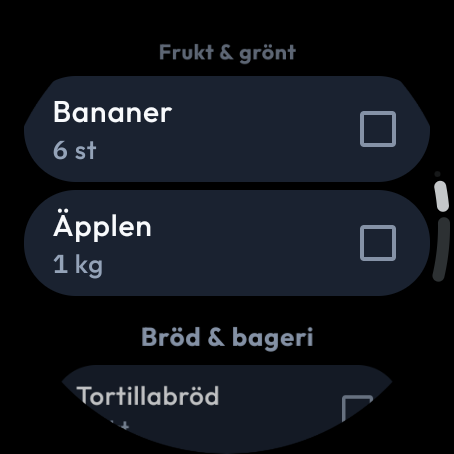
Tryck på en vara i Inköpslistan, en av Mina sysslor eller en uppgift i Att göra. Det står Sparar… en kort stund, och när det är sparat får rutan en bock och klockan vibrerar. Resten av familjen ser det direkt i appen. Tryck igen för att ångra.
Inköpslistan är sorterad i samma varugrupper som i appen, med det avbockade sist. En syssla med flera steg bockas av steg för steg i appen.
Tap an item in the Shopping list, one of My chores or a task in To-do. It says Saving… for a moment, and once it's saved the box gets a tick and the watch vibrates. The rest of the family sees it right away in the app. Tap again to undo.
The shopping list is sorted into the same groups as in the app, with checked-off items last. A chore with several steps is checked off step by step in the app.
Trykk på en vare i Handlelisten, en av Mine oppgaver eller en oppgave i Gjøremål. Det står Lagrer… en liten stund, og når det er lagret, får ruten en hake og klokken vibrerer. Resten av familien ser det med en gang i appen. Trykk igjen for å angre.
Handlelisten er sortert i de samme varegruppene som i appen, med det som er krysset av, sist. En oppgave med flere trinn krysses av trinn for trinn i appen.
Lägg Idag bredvid urtavlan Put Today next to the watch face Legg I dag ved siden av urskiven
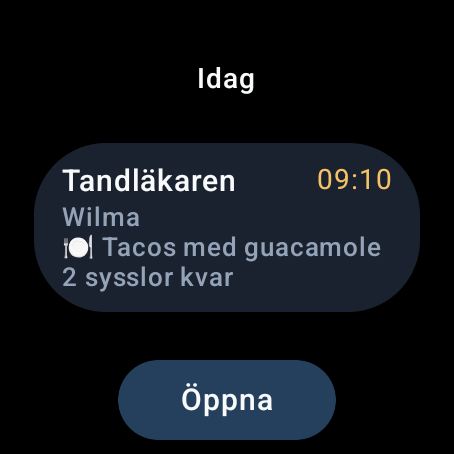
FamVibe har en egen sida, en så kallad Tile, som du når med ett svep från urtavlan. Den visar nästa händelse, middagen och hur många sysslor du har kvar. Håll fingret på en av sidorna bredvid urtavlan, skrolla till slutet och tryck på +. Välj FamVibe – Idag. Tryck på Öppna för att gå till appen.
FamVibe has its own page, a so-called Tile, one swipe from the watch face. It shows the next event, dinner and how many chores you have left. Touch and hold one of the pages next to the watch face, scroll to the end and tap +. Choose FamVibe – Today. Tap Open to go to the app.
FamVibe har en egen side, en såkalt Tile, som du når med et sveip fra urskiven. Den viser neste hendelse, middagen og hvor mange oppgaver du har igjen. Hold fingeren på en av sidene ved siden av urskiven, bla til slutten og trykk på +. Velg FamVibe – I dag. Trykk på Åpne for å gå til appen.
Koppla bort en klocka Disconnect a watch Koble fra en klokke
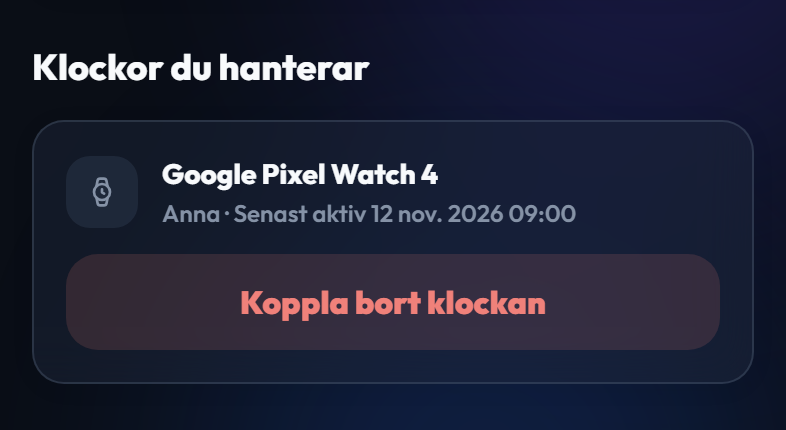
På klockan: skrolla längst ner på startsidan, tryck på Inställningar och sedan på Koppla bort klockan. På mobilen: öppna famvibe.se/klocka/koppla, där du ser dina klockor under Dina klockor eller Klockor du hanterar. Klockan slutar visa din dag direkt och visar en ny kod.
On the watch: scroll to the bottom of the start page, tap Settings and then Disconnect the watch. On your phone: open famvibe.se/klocka/koppla, where you see your watches under Your watches or Watches you manage. The watch stops showing your day right away and shows a new code.
På klokken: bla helt ned på startsiden, trykk på Innstillinger og så på Koble fra klokken. På mobilen: åpne famvibe.se/klocka/koppla, der du ser klokkene dine under Klokkene dine eller Klokker du administrerer. Klokken slutter å vise dagen din med en gang og viser en ny kode.
Om något inte fungerar If something isn't working Hvis noe ikke fungerer
Jag hittar inte FamVibe i Play Butik på klockan
Klockan behöver Wear OS 3 eller nyare och vara kopplad till en Android-telefon. Wear OS-klockor fungerar inte med iPhone, och Apple Watch stöds inte än.
I can't find FamVibe in the Play Store on the watch
The watch needs Wear OS 3 or newer and to be paired with an Android phone. Wear OS watches don't work with iPhone, and Apple Watch isn't supported yet.
Jeg finner ikke FamVibe i Play Butikk på klokken
Klokken trenger Wear OS 3 eller nyere og må være koblet til en Android-telefon. Wear OS-klokker fungerer ikke med iPhone, og Apple Watch støttes ikke ennå.
Koden fungerar inte
Koden gäller i 15 minuter. Tryck på Ny kod på klockan och skriv in den nya, eller skanna QR-koden igen.
The code doesn't work
The code is valid for 15 minutes. Tap New code on the watch and enter the new one, or scan the QR code again.
Koden fungerer ikke
Koden gjelder i 15 minutter. Trykk på Ny kode på klokken og skriv inn den nye, eller skann QR-koden igjen.
Det står att klockan finns för vuxna och ungdomar
Du är inloggad med en profil som har rollen Barn. Klockan går inte att koppla till ett barn.
It says the watch is for adults and teens
You're signed in with a profile that has the Child role. The watch can't be connected to a child.
Det står at klokken er for voksne og ungdommer
Du er logget inn med en profil som har rollen Barn. Klokken kan ikke kobles til et barn.
Jag kan inte välja min partner under Vems klocka?
Den som har ett eget FamVibe-konto kopplar sin klocka själv, med sitt eget konto. Under Vems klocka? syns bara vuxna och ungdomar i familjen som inte har något eget konto.
I can't choose my partner under Whose watch?
Anyone with their own FamVibe account connects their watch themselves, with their own account. Under Whose watch? you only see adults and teens in the family who have no account of their own.
Jeg kan ikke velge partneren min under Hvem sin klokke?
Den som har egen FamVibe-konto, kobler til klokken sin selv, med sin egen konto. Under Hvem sin klokke? vises bare voksne og ungdommer i familien som ikke har egen konto.
Klockan visar en kod igen
Klockan har kopplats bort, eller så har personen tagits bort ur familjen eller fått rollen Barn. Koppla den igen med den nya koden.
The watch shows a code again
The watch was disconnected, or the person was removed from the family or given the Child role. Connect it again with the new code.
Klokken viser en kode igjen
Klokken er koblet fra, eller personen er fjernet fra familien eller har fått rollen Barn. Koble den til igjen med den nye koden.
En händelse syns inte på klockan
Klockan visar idag och sex dagar framåt, det du själv ser i appen. Skolschemat visas inte på klockan.
An event doesn't show on the watch
The watch shows today and six days ahead, what you yourself see in the app. The school schedule isn't shown on the watch.
En hendelse vises ikke på klokken
Klokken viser i dag og seks dager fremover, det du selv ser i appen. Timeplanen fra skolen vises ikke på klokken.
Det står Ingen kontakt
Klockan når inte internet just nu och visar det som senast hämtades. Det du bockar av då sparas inte, och klockan säger till. Kontrollera att klockan har kontakt med telefonen eller ett wifi och tryck på uppdateringsknappen längst ner.
It says No connection
The watch can't reach the internet right now and shows what was last fetched. Anything you check off then isn't saved, and the watch tells you. Check that the watch is connected to the phone or a Wi-Fi network and tap the refresh button at the bottom.
Det står Ingen kontakt
Klokken når ikke internett akkurat nå og viser det som sist ble hentet. Det du krysser av da, lagres ikke, og klokken sier fra. Sjekk at klokken har kontakt med telefonen eller et wifi, og trykk på oppdateringsknappen nederst.
Sidan Idag visar något gammalt
Sidan bredvid urtavlan uppdateras ungefär var 30:e minut och varje gång du öppnar FamVibe på klockan. Öppna appen för att hämta det senaste direkt.
The Today page shows something old
The page next to the watch face updates about every 30 minutes and every time you open FamVibe on the watch. Open the app to fetch the latest right away.
Siden I dag viser noe gammelt
Siden ved siden av urskiven oppdateres omtrent hvert 30. minutt og hver gang du åpner FamVibe på klokken. Åpne appen for å hente det siste med en gang.
Hittade du inget svar? Kontakta oss, så hjälper vi dig. Didn't find your answer? Contact us and we'll help. Fant du ikke svaret? Kontakt oss, så hjelper vi deg.