 FamVibe
Kalendersynk
Få in händelser från andra kalendrar i FamVibe: din Google- eller iCloud-kalender, barnens skolschema och kalenderlänkar som ett lags matchschema. Synken går åt ett håll, från den andra kalendern till FamVibe. Google- och iCloud-synk ingår i Premium, men skolschema för ett barn och en kalenderlänk är gratis.
Calendar sync
Bring events from other calendars into FamVibe: your Google or iCloud calendar, the kids' school schedules and calendar links such as a team's match schedule. Sync goes one way, from the other calendar into FamVibe. Google and iCloud sync are part of Premium, but a school schedule for one child and one calendar link are free.
Kalendersynkronisering
Få inn hendelser fra andre kalendere i FamVibe: Google- eller iCloud-kalenderen din, barnas timeplan og kalenderlenker som et lags kampoppsett. Synkroniseringen går én vei, fra den andre kalenderen til FamVibe. Google- og iCloud-synkronisering inngår i Premium, men timeplan for ett barn og én kalenderlenke er gratis.
Koppla din Google-kalender Connect your Google calendar Koble til Google-kalenderen din
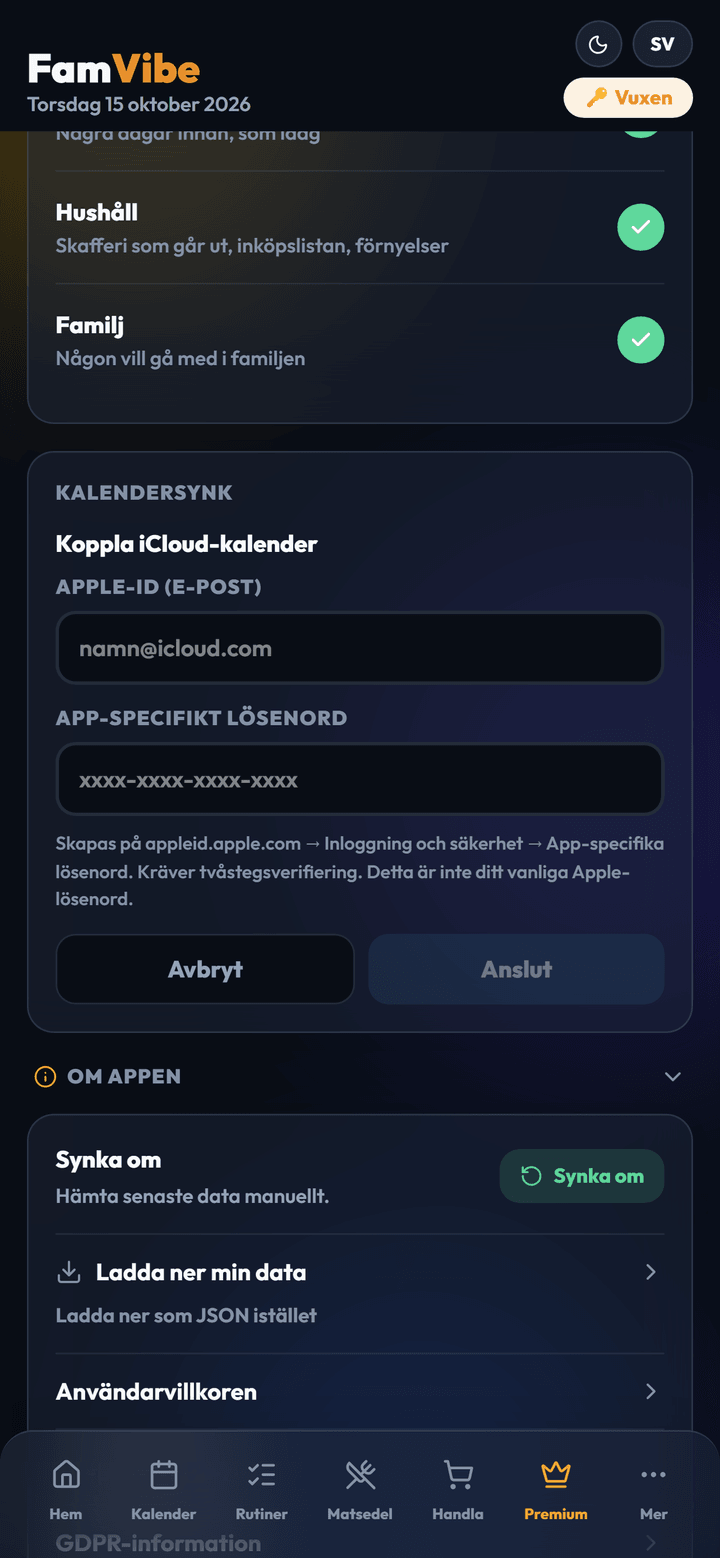
Gå till Mer → Inställningar och scrolla ner till Kalendersynk (syns bara för vuxna). Tryck på Synka kalender och välj Google Kalender. Logga in med ditt Google-konto och kryssa i rutan som låter FamVibe se dina kalendrar, annars kan synken inte hämta något. Varje vuxen kopplar sin egen kalender, och händelserna hamnar på den personen i FamVibe.
Go to More → Settings and scroll down to Calendar sync (only adults see it). Tap Sync calendar and choose Google Calendar. Sign in with your Google account and tick the box that lets FamVibe see your calendars, otherwise the sync can't fetch anything. Each adult connects their own calendar, and the events land on that person in FamVibe.
Gå til Mer → Innstillinger og bla ned til Kalendersynkronisering (vises bare for voksne). Trykk på Synkroniser kalender og velg Google Kalender. Logg inn med Google-kontoen din og kryss av i boksen som lar FamVibe se kalenderne dine, ellers kan synkroniseringen ikke hente noe. Hver voksen kobler til sin egen kalender, og hendelsene havner på den personen i FamVibe.
Välj vilka kalendrar som ska synas Choose which calendars show Velg hvilke kalendere som skal vises
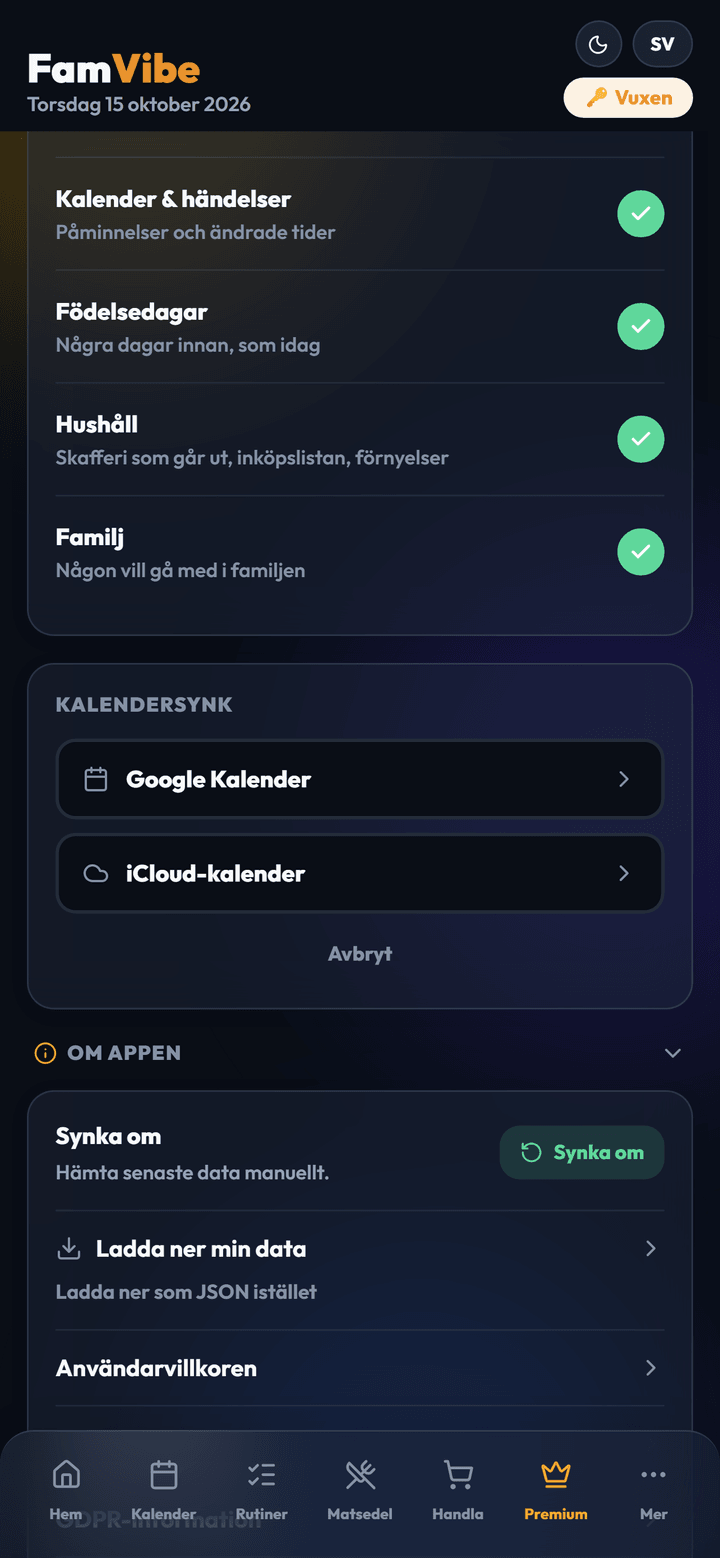
Direkt efter kopplingen, eller senare med Välj kalendrar, bestämmer du vilka av dina Google-kalendrar som ska synas i FamVibe, till exempel er gemensamma familjekalender men inte jobbet. Tryck Spara och synka. FamVibe hämtar händelser från en vecka bakåt till ett år framåt, och synkar ungefär var 30:e minut.
Right after connecting, or later with Choose calendars, you decide which of your Google calendars show in FamVibe, for example your shared family calendar but not work. Tap Save and sync. FamVibe fetches events from one week back to one year ahead, and syncs about every 30 minutes.
Rett etter tilkoblingen, eller senere med Velg kalendere, bestemmer du hvilke av Google-kalenderne dine som skal vises i FamVibe, for eksempel den felles familiekalenderen men ikke jobben. Trykk Lagre og synkroniser. FamVibe henter hendelser fra én uke tilbake til ett år frem, og synkroniserer omtrent hvert 30. minutt.
Eller koppla iCloud-kalendern Or connect your iCloud calendar Eller koble til iCloud-kalenderen
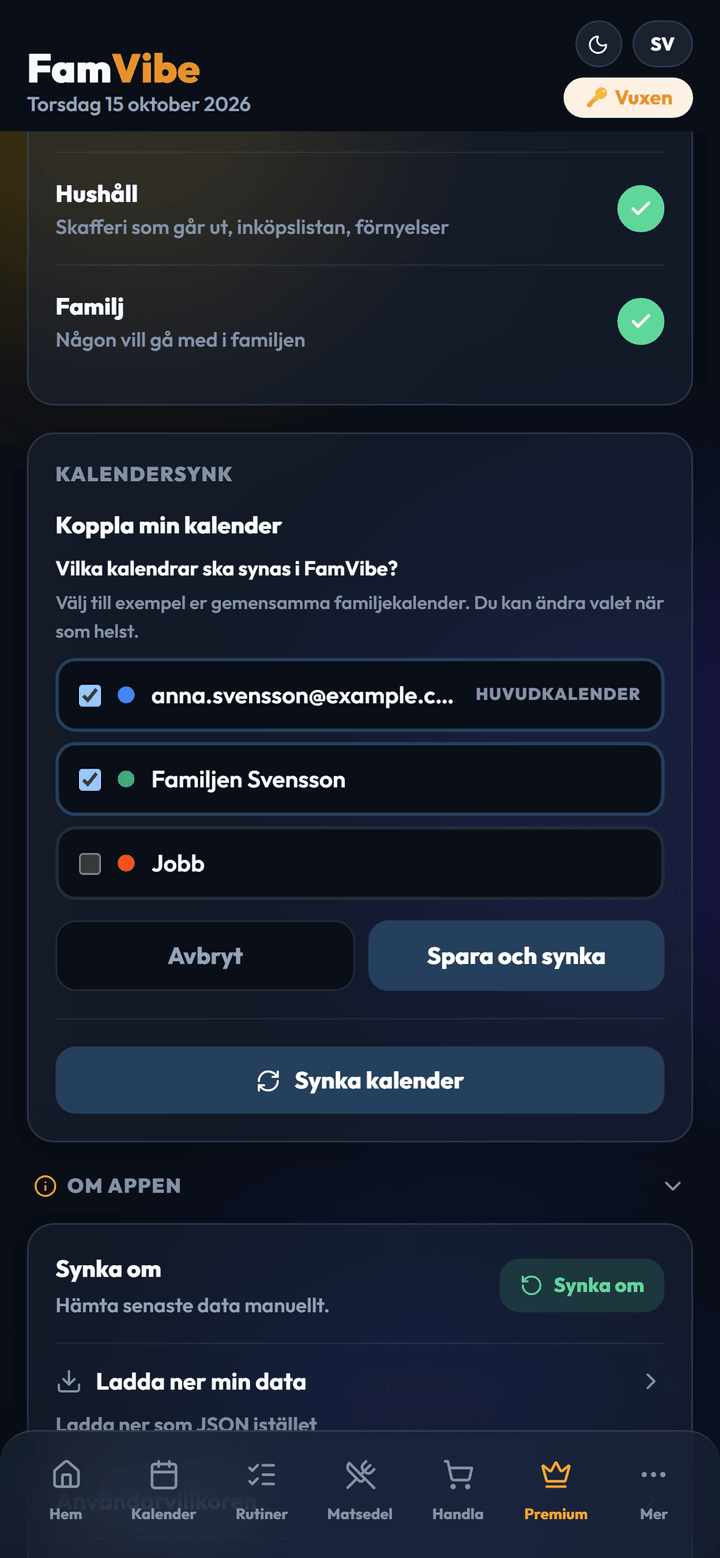
Välj iCloud-kalender i stället. Fyll i ditt Apple-ID (e-post) och ett App-specifikt lösenord, inte ditt vanliga Apple-lösenord. Det skapar du på appleid.apple.com under Inloggning och säkerhet → App-specifika lösenord, och det kräver tvåstegsverifiering. Tryck Anslut, kryssa i kalendrarna du vill synka och tryck Bekräfta val.
Choose iCloud calendar instead. Enter your Apple ID (email) and an App-specific password, not your regular Apple password. You create one at appleid.apple.com under Sign-In and Security → App-Specific Passwords, and it requires two-factor authentication. Tap Connect, tick the calendars you want to sync and tap Confirm selection.
Velg iCloud-kalender i stedet. Fyll inn Apple-ID (e-post) og et App-spesifikt passord, ikke ditt vanlige Apple-passord. Det oppretter du på appleid.apple.com under Innlogging og sikkerhet → App-spesifikke passord, og det krever tofaktorautentisering. Trykk Koble til, kryss av kalenderne du vil synkronisere og trykk Bekreft valg.
Importera barnens skolschema Import the kids' school schedule Importer barnas timeplan
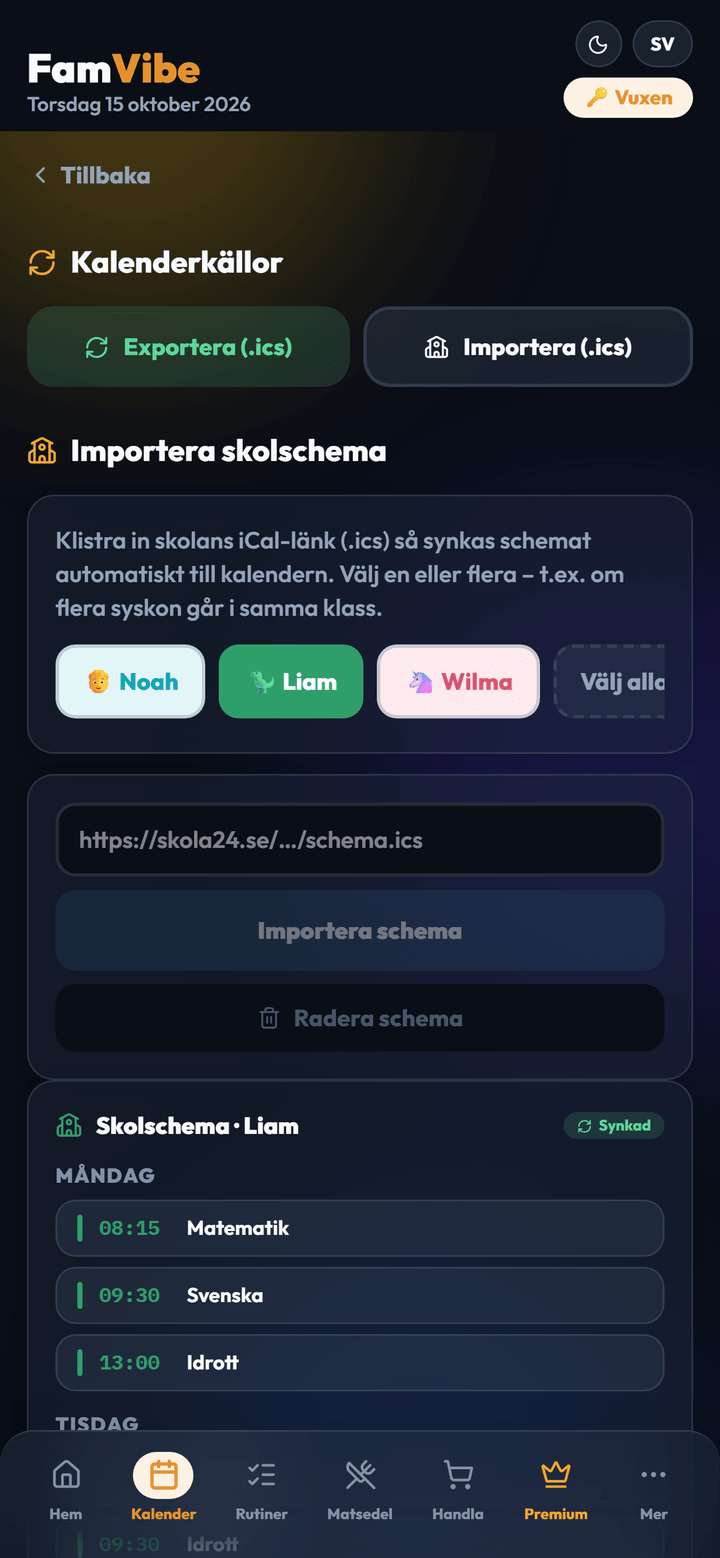
Öppna Kalender och tryck på kugghjulet uppe till höger, Kalenderkällor. Under Importera skolschema väljer du barnet, eller flera barn om syskon går i samma klass. Klistra in skolans iCal-länk (.ics, till exempel från Skola24) och tryck Importera schema. Schemat syns bara för barnet och för de vuxna. Ändras schemat importerar du länken igen, och då ersätts det gamla.
Open Calendar and tap the gear at the top right, Calendar sources. Under Import school schedule, pick the child, or several children if siblings share a class. Paste the school's iCal link (.ics) and tap Import schedule. The schedule is only visible to that child and to the adults. If the schedule changes, import the link again and the old one is replaced.
Åpne Kalender og trykk på tannhjulet øverst til høyre, Kalenderkilder. Under Importer timeplan velger du barnet, eller flere barn hvis søsken går i samme klasse. Lim inn skolens iCal-lenke (.ics) og trykk Importer timeplan. Timeplanen vises bare for barnet og for de voksne. Endres timeplanen, importerer du lenken på nytt, og da erstattes den gamle.
Lägg till andra kalendrar med en länk Add other calendars with a link Legg til andre kalendere med en lenke
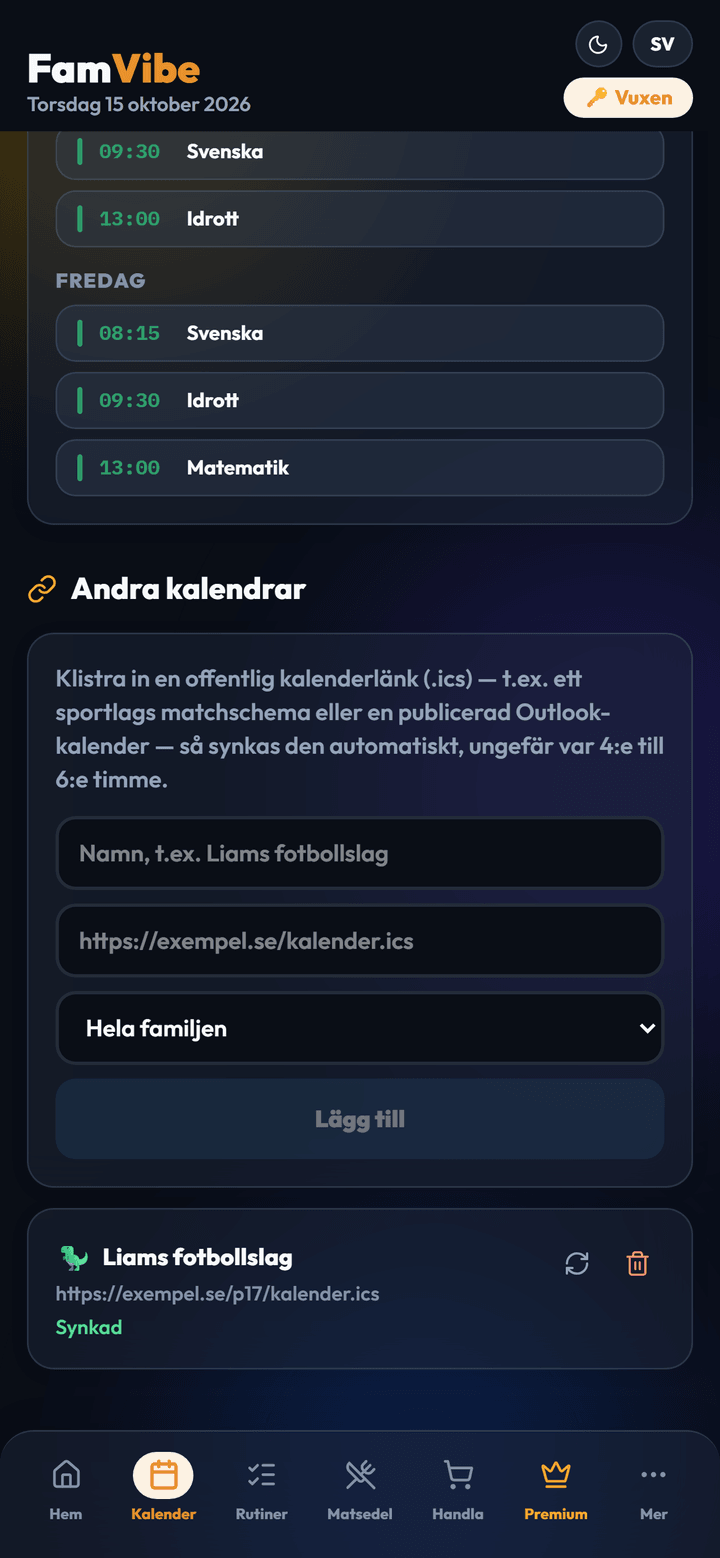
Längre ner i Kalenderkällor, under Andra kalendrar, lägger du till en offentlig kalenderlänk (.ics), till exempel ett lags matchschema eller en publicerad Outlook-kalender. Ge den ett namn, klistra in länken, välj vem den gäller och tryck Lägg till. Den synkas av sig själv några gånger om dagen, och med pilarna bredvid synkar du direkt.
Further down in Calendar sources, under Other calendars, you add a public calendar link (.ics), for example a team's match schedule or a published Outlook calendar. Give it a name, paste the link, choose who it applies to and tap Add. It syncs by itself a few times a day, and the arrows next to it sync right away.
Lenger ned i Kalenderkilder, under Andre kalendere, legger du til en offentlig kalenderlenke (.ics), for eksempel et lags kampoppsett eller en publisert Outlook-kalender. Gi den et navn, lim inn lenken, velg hvem den gjelder og trykk Legg til. Den synkroniseres av seg selv noen ganger om dagen, og med pilene ved siden av synkroniserer du med en gang.
Om något inte fungerar If something isn't working Hvis noe ikke fungerer
Händelserna från min kalender syns inte
Google och iCloud synkas ungefär var 30:e minut. Det som redan har synkats hämtar appen när den startar, eller direkt med Mer → Inställningar → Synka om. Bara händelser från en vecka bakåt till ett år framåt kommer med. Kolla också under Välj kalendrar att rätt kalender är ikryssad.
The events from my calendar don't show
Google and iCloud sync about every 30 minutes. The app fetches what has already synced when it starts, or right away with More → Settings → Sync now. Only events from one week back to one year ahead are included. Also check under Choose calendars that the right calendar is ticked.
Hendelsene fra kalenderen min vises ikke
Google og iCloud synkroniseres omtrent hvert 30. minutt. Det som allerede er synkronisert, henter appen når den starter, eller med en gang med Mer → Innstillinger → Synkroniser på nytt. Bare hendelser fra én uke tilbake til ett år frem kommer med. Sjekk også under Velg kalendere at riktig kalender er krysset av.
Det står att synken med Google-kalendern inte fungerar
Då har FamVibe inte fått tillgång till kalendern, oftast för att rutan för kalendrar inte kryssades i vid inloggningen. Tryck Koppla om Google-kalendern och kryssa i rutan som låter FamVibe se dina kalendrar.
It says syncing with Google Calendar isn't working
FamVibe hasn't been given access to the calendar, usually because the calendar box wasn't ticked when you signed in. Tap Reconnect Google Calendar and tick the box that lets FamVibe see your calendars.
Det står at synkroniseringen med Google-kalenderen ikke fungerer
Da har ikke FamVibe fått tilgang til kalenderen, som oftest fordi boksen for kalendere ikke ble krysset av ved innloggingen. Trykk Koble til Google-kalenderen på nytt og kryss av i boksen som lar FamVibe se kalenderne dine.
Jag kan inte ändra eller ta bort en synkad händelse
Händelser från Google och iCloud är märkta Synkad och ändras i kalendern de kommer ifrån. Ändringen syns i FamVibe vid nästa synk. Kopplar du från kalendern med Koppla från försvinner dess händelser ur FamVibe.
I can't edit or delete a synced event
Events from Google and iCloud are marked Synced and are changed in the calendar they come from. The change shows up in FamVibe at the next sync. If you disconnect the calendar with Disconnect, its events disappear from FamVibe.
Jeg kan ikke endre eller slette en synkronisert hendelse
Hendelser fra Google og iCloud er merket Synkronisert og endres i kalenderen de kommer fra. Endringen vises i FamVibe ved neste synkronisering. Kobler du fra kalenderen med Koble fra, forsvinner hendelsene dens fra FamVibe.
iCloud-kopplingen går inte igenom
Du behöver ett app-specifikt lösenord, inte ditt vanliga Apple-lösenord. Skapa ett på appleid.apple.com under Inloggning och säkerhet → App-specifika lösenord. Det kräver att tvåstegsverifiering är påslagen för ditt Apple-ID.
The iCloud connection won't go through
You need an app-specific password, not your regular Apple password. Create one at appleid.apple.com under Sign-In and Security → App-Specific Passwords. Two-factor authentication must be turned on for your Apple ID.
iCloud-tilkoblingen går ikke gjennom
Du trenger et app-spesifikt passord, ikke ditt vanlige Apple-passord. Opprett et på appleid.apple.com under Innlogging og sikkerhet → App-spesifikke passord. Det krever at tofaktorautentisering er slått på for Apple-ID-en din.
Skolans länk går inte att importera
Vissa skolor tillåter inte att länken hämtas direkt. Ladda då ner .ics-filen från skolans sida och importera den med Importera (.ics) överst i Kalenderkällor. Den knappen ingår i Premium.
The school's link can't be imported
Some schools don't allow the link to be fetched directly. Download the .ics file from the school's site instead and import it with Import (.ics) at the top of Calendar sources. That button is part of Premium.
Skolens lenke kan ikke importeres
Noen skoler tillater ikke at lenken hentes direkte. Last da ned .ics-filen fra skolens side og importer den med Importer (.ics) øverst i Kalenderkilder. Den knappen inngår i Premium.
Vem ser de synkade händelserna?
Händelser från Google och iCloud hamnar på den vuxna som kopplade kalendern och syns som andra händelser för den personen. Ett skolschema syns bara för barnet det gäller och för de vuxna. Vill du inte se skolscheman stänger du av dem med knappen Visa skolschema i kalendern i Kalender.
Who sees the synced events?
Events from Google and iCloud land on the adult who connected the calendar and show like that person's other events. A school schedule is only visible to the child it belongs to and to the adults. If you don't want to see school schedules, turn them off with the Show school schedule in calendar button in Calendar.
Hvem ser de synkroniserte hendelsene?
Hendelser fra Google og iCloud havner på den voksne som koblet til kalenderen, og vises som den personens andre hendelser. En timeplan vises bare for barnet den gjelder og for de voksne. Vil du ikke se timeplaner, slår du dem av med knappen Vis timeplan i kalenderen i Kalender.
Vad ingår gratis?
Utan Premium kan ni importera skolschema för ett barn och lägga till en kalenderlänk under Andra kalendrar. Google- och iCloud-synk, fler skolscheman och kalenderlänkar samt export och import av .ics-filer ingår i Premium.
What's included for free?
Without Premium you can import a school schedule for one child and add one calendar link under Other calendars. Google and iCloud sync, more school schedules and calendar links, and exporting and importing .ics files are part of Premium.
Hva er gratis?
Uten Premium kan dere importere timeplan for ett barn og legge til én kalenderlenke under Andre kalendere. Google- og iCloud-synkronisering, flere timeplaner og kalenderlenker samt eksport og import av .ics-filer inngår i Premium.
Hittade du inget svar? Kontakta oss, så hjälper vi dig. Didn't find your answer? Contact us and we'll help. Fant du ikke svaret? Kontakt oss, så hjelper vi deg.