 FamVibe
Delad kalender
En kalender för hela familjen: lägg till händelser, se direkt vem de gäller på färgen, och välj den vy som passar bäst just nu.
Shared calendar
One calendar for the whole family: add events, see who they're for at a glance from the color, and pick whichever view suits the moment.
Delt kalender
En kalender for hele familien: legg til hendelser, se med en gang hvem de gjelder ut fra fargen, og velg visningen som passer akkurat nå.
Lägg till en händelse Add an event Legg til en hendelse
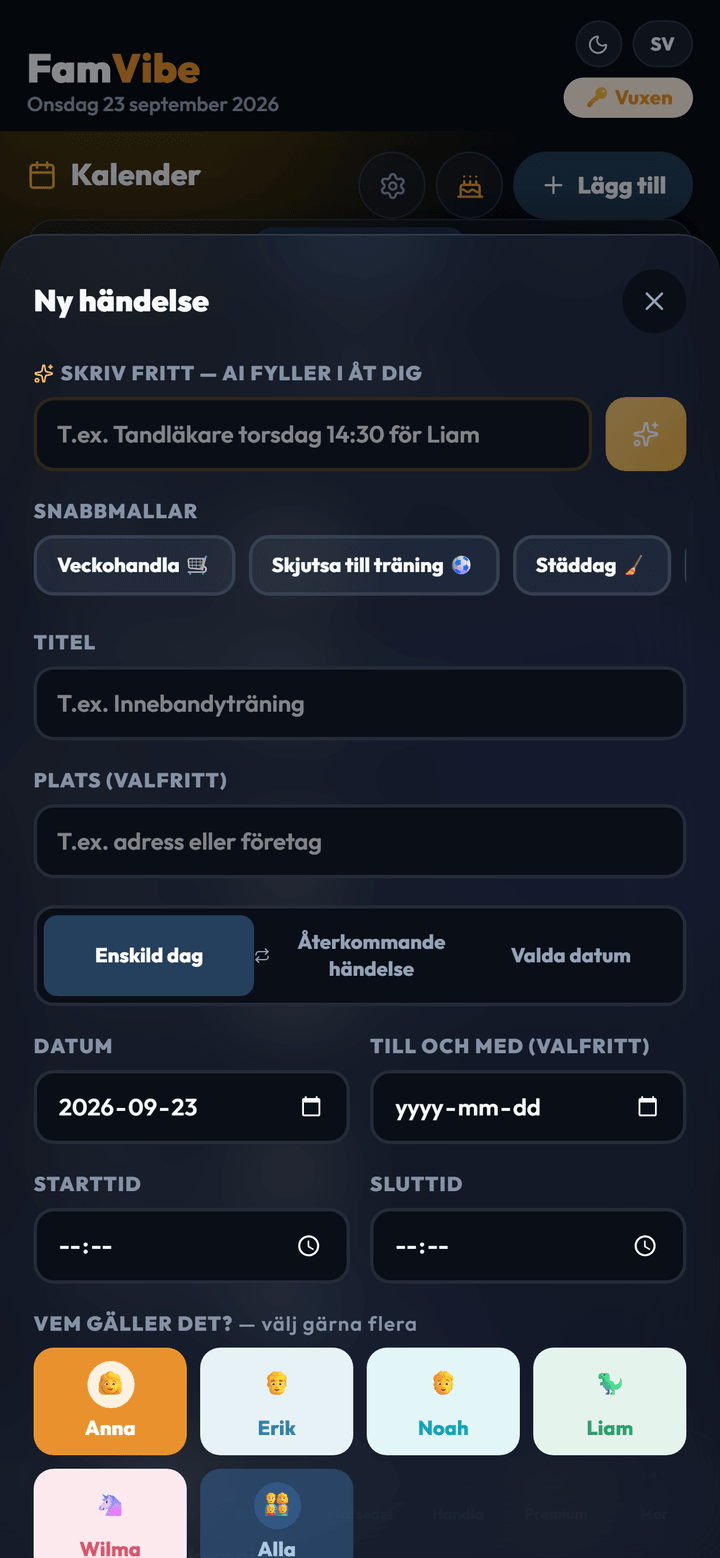
Tryck Lägg till på Kalender-fliken. Fyll i titel, plats, tid och vem den gäller — du kan välja flera personer på en gång, eller Alla. Vill du hellre skriva fritt ("Tandläkare torsdag 14:30 för Liam") fyller AI:n i fälten åt dig.
Tap Add on the Calendar tab. Fill in the title, place, time and who it's for — you can pick several people at once, or Everyone. Prefer to type it freely ("Dentist Thursday 2:30pm for Liam")? AI fills in the fields for you.
Trykk Legg til på Kalender-fanen. Fyll inn tittel, sted, tid og hvem det gjelder — du kan velge flere personer samtidig, eller Alle. Vil du heller skrive fritt ("Tannlege torsdag 14:30 for Liam")? AI-en fyller inn feltene for deg.
Se vems händelse det är See whose event it is Se hvem hendelsen gjelder
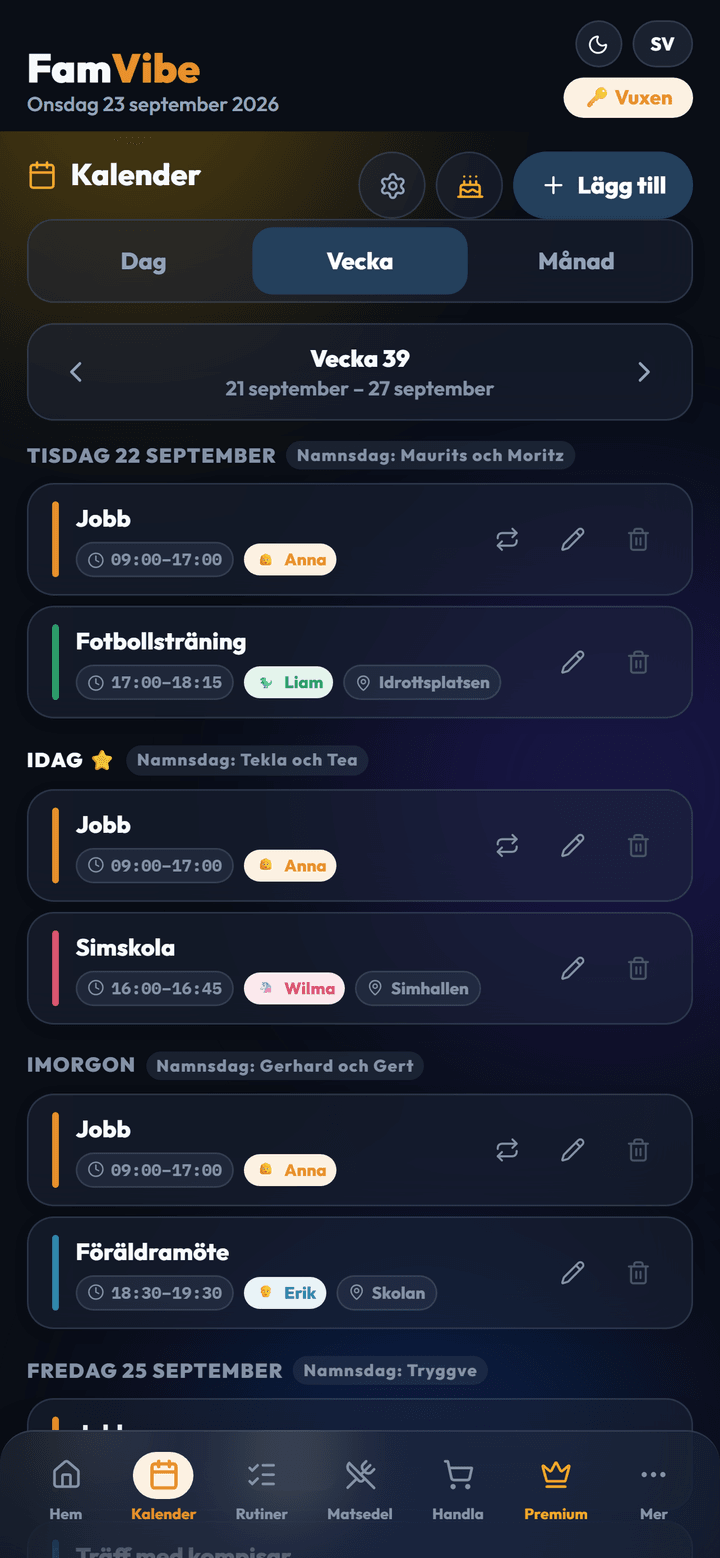
Varje händelse visar vilka den gäller, med namn och avatar. Med Premium får varje familjemedlem dessutom en egen färg som syns som en liten stapel till vänster om händelsen, så du ser direkt vems kalender du tittar på utan att läsa namnet.
Every event shows who it's for, with name and avatar. With Premium each family member also gets their own color, shown as a small bar to the left of the event, so you can tell whose calendar you're looking at without reading the name.
Hver hendelse viser hvem den gjelder, med navn og avatar. Med Premium får hvert familiemedlem dessuten sin egen farge, som vises som en liten stolpe til venstre for hendelsen, så du ser med en gang hvem sin kalender du ser på uten å lese navnet.
Dag, vecka eller månad Day, week or month Dag, uke eller måned
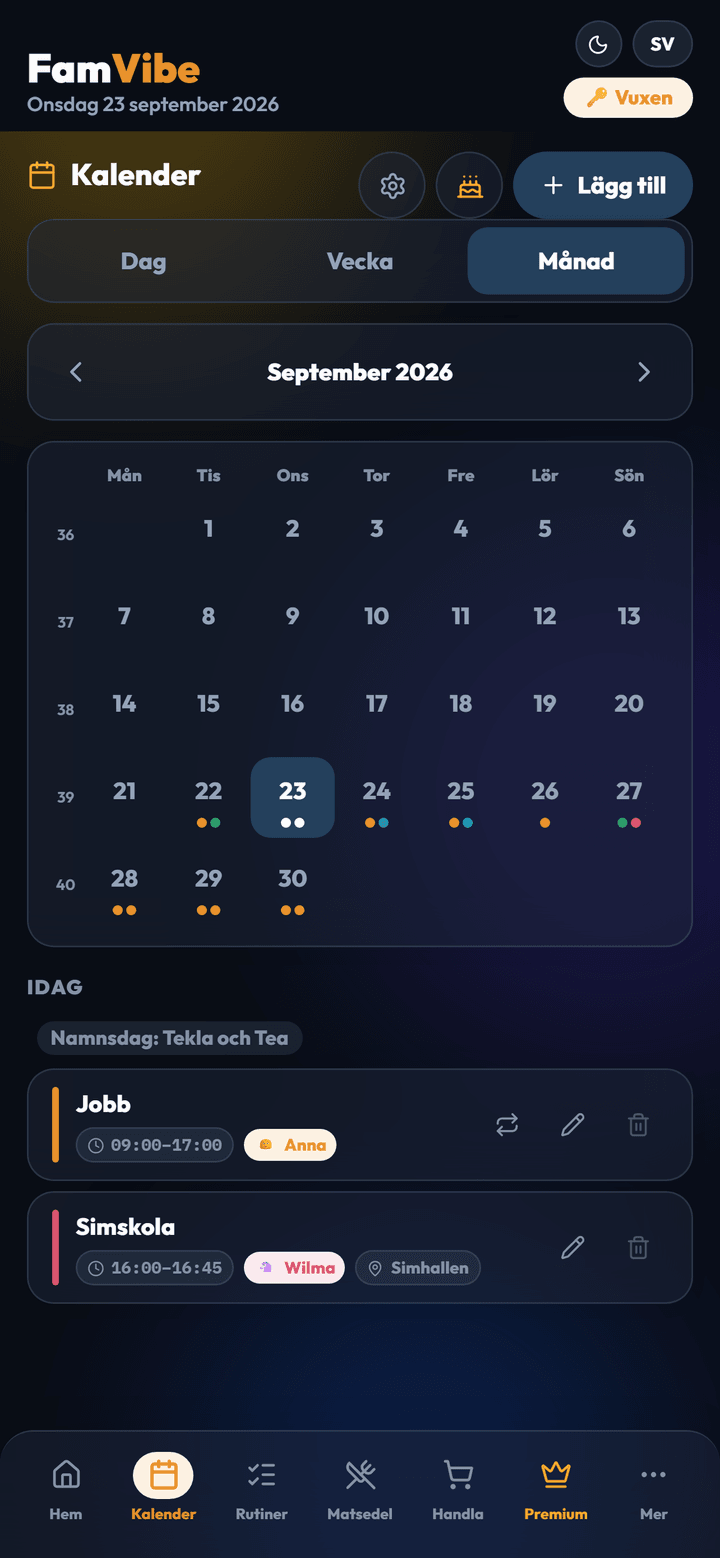
Överst på Kalender-fliken växlar du mellan Dag, Vecka och Månad. Månadsvyn visar en liten prick per persons färg under varje dag med något inbokat — bra för att snabbt se veckans mönster innan du zoomar in.
At the top of the Calendar tab you switch between Day, Week and Month. The month view shows a small dot in each person's color under any day with something booked — handy for spotting the week's pattern before zooming in.
Øverst på Kalender-fanen bytter du mellom Dag, Uke og Måned. Månedsvisningen viser en liten prikk i hver persons farge under enhver dag med noe booket — nyttig for å raskt se ukens mønster før du zoomer inn.
Ge ett barn hela kalendern Give a child the full calendar Gi et barn hele kalenderen
Som standard ser en Barn-profil bara dagens händelser och bläddrar dag för dag. Vill du att barnet ska kunna se hela veckan och månaden, som en ungdom, går du in på barnets profil under Familjen (pennan) och sätter Kalender till Hela kalendern. Då får barnet en egen Kalender-flik längst ner. Du kan ändra tillbaka när du vill, och händelser du har dolt för barnet förblir dolda.
By default a Child profile only sees today's events and browses day by day. If you'd like the child to see the whole week and month, like a teen, open the child's profile under Family (the pencil) and set Calendar to Full calendar. The child then gets their own Calendar tab at the bottom. You can switch it back any time, and events you've hidden from the child stay hidden.
Som standard ser en Barn-profil bare dagens hendelser og blar dag for dag. Vil du at barnet skal kunne se hele uken og måneden, som en ungdom, går du inn på barnets profil under Familien (blyanten) og setter Kalender til Hele kalenderen. Da får barnet en egen Kalender-fane nederst. Du kan endre tilbake når du vil, og hendelser du har skjult for barnet forblir skjult.
Om något inte fungerar If something isn't working Hvis noe ikke fungerer
Barnet ser inte en händelse
En Barn-profil ser sina egna händelser och allt som gäller Alla. En händelse som bara gäller en vuxen eller ett syskon syns alltså inte för barnet. Vill du ändra det öppnar du barnets profil under Mer → Familjen (pennan) och slår på det som passar under Vad barnet ser i kalendern. En händelse där Dölj för barn är ikryssat syns aldrig för barn, oavsett inställning.
A child can't see an event
A Child profile sees their own events and anything for Everyone. So an event that's only for an adult or a sibling won't show for the child. To change that, open the child's profile under More → Family (the pencil) and switch on what fits under What the child sees in the calendar. An event with Hide from kids ticked never shows for kids, whatever the setting.
Barnet ser ikke en hendelse
En Barn-profil ser sine egne hendelser og alt som gjelder Alle. En hendelse som bare gjelder en voksen eller et søsken vises altså ikke for barnet. Vil du endre det, åpner du barnets profil under Mer → Familien (blyanten) og slår på det som passer under Hva barnet ser i kalenderen. En hendelse der Skjul for barna er krysset av vises aldri for barn, uansett innstilling.
Någon har lagt till en händelse, men jag ser den inte
Kalendern hämtar det senaste när appen startar. Har någon annan lagt till eller ändrat något medan du hade appen öppen, gå till Mer → Inställningar → Om appen och tryck Synka om. Det fungerar också att stänga appen helt och öppna den igen.
Someone added an event but I can't see it
The calendar fetches the latest when the app starts. If someone else added or changed something while you had the app open, go to More → Settings → About the app and tap Sync now. Closing the app fully and opening it again works too.
Noen har lagt til en hendelse, men jeg ser den ikke
Kalenderen henter det siste når appen starter. Har noen andre lagt til eller endret noe mens du hadde appen åpen, gå til Mer → Innstillinger → Om appen og trykk Synkroniser på nytt. Det fungerer også å lukke appen helt og åpne den igjen.
Jag fick ingen påminnelse
En påminnelse skickas bara om du valt en tid under Påminn innan start på händelsen, och den går till de personer händelsen gäller (eller till alla, om den gäller Alla). Kontrollera också att notiserna är påslagna, se Notiser.
I didn't get a reminder
A reminder is only sent if you picked a time under Remind before start on the event, and it goes to the people the event is for (or to everyone, if it's for Everyone). Also check that notifications are on, see Notifications.
Jeg fikk ingen påminnelse
En påminnelse sendes bare hvis du har valgt en tid under Påminn før start på hendelsen, og den går til personene hendelsen gjelder (eller til alle, hvis den gjelder Alle). Sjekk også at varslene er slått på, se Varsler.
Hittade du inget svar? Kontakta oss, så hjälper vi dig. Didn't find your answer? Contact us and we'll help. Fant du ikke svaret? Kontakt oss, så hjelper vi deg.